芯图相册:为不同角色设计的智能照片分类管理指南
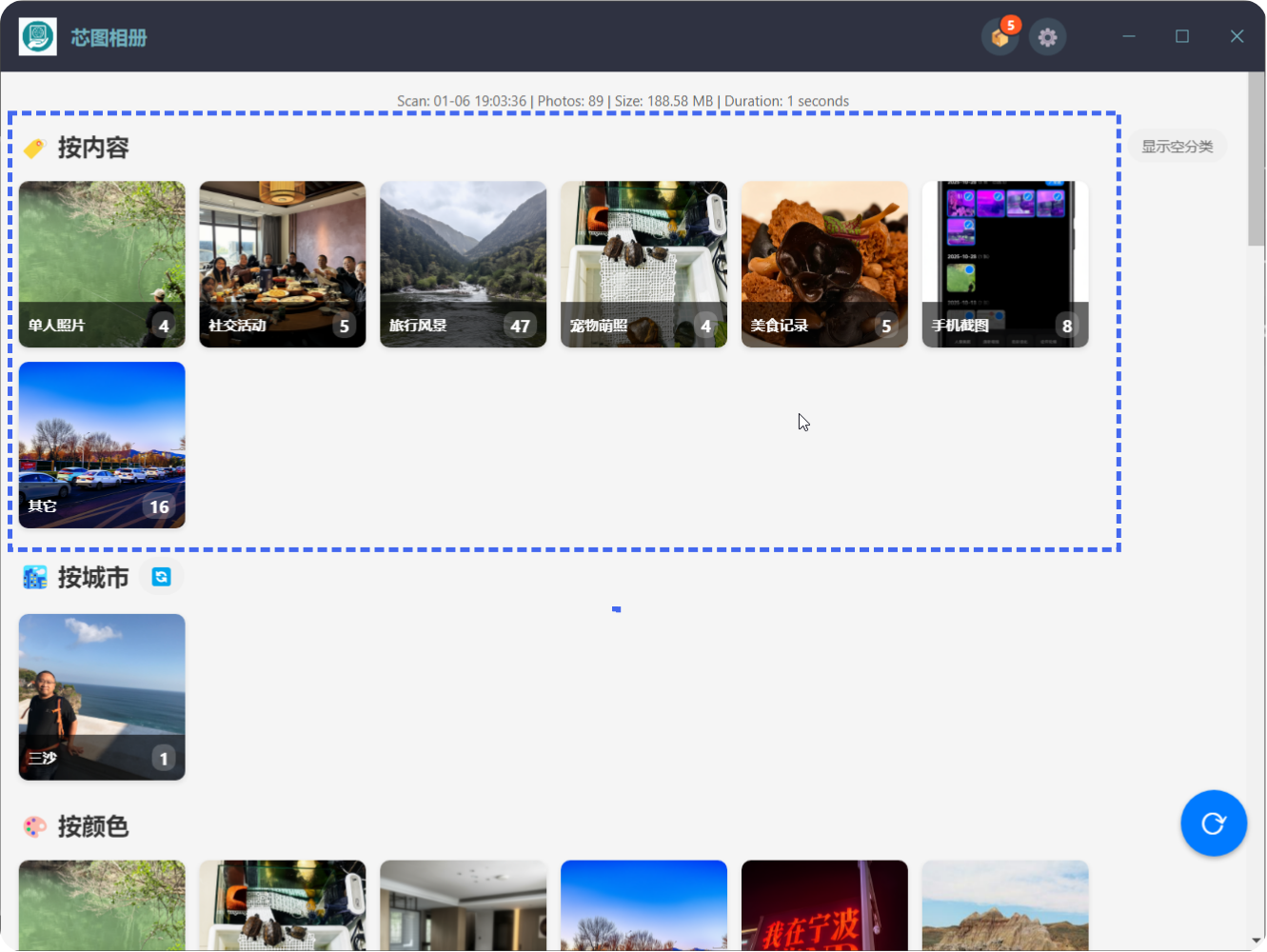
芯图相册致力于通过多维分类功能,为不同用户提供精准的照片管理解决方案。以下是根据您的使用场景整理的操作指南。
普通用户的相册瘦身操作指南
当您的手机存储空间告急时,请按以下步骤操作:
第一步:按存储分类清理
1. 打开芯图相册,使用 「按存储分类」 功能。
2. 系统会列出所有图片文件夹,请重点关注并找出 临时文件夹,例如:
微信缓存图片截图文件夹- 其他各个 APP的图片缓存目录
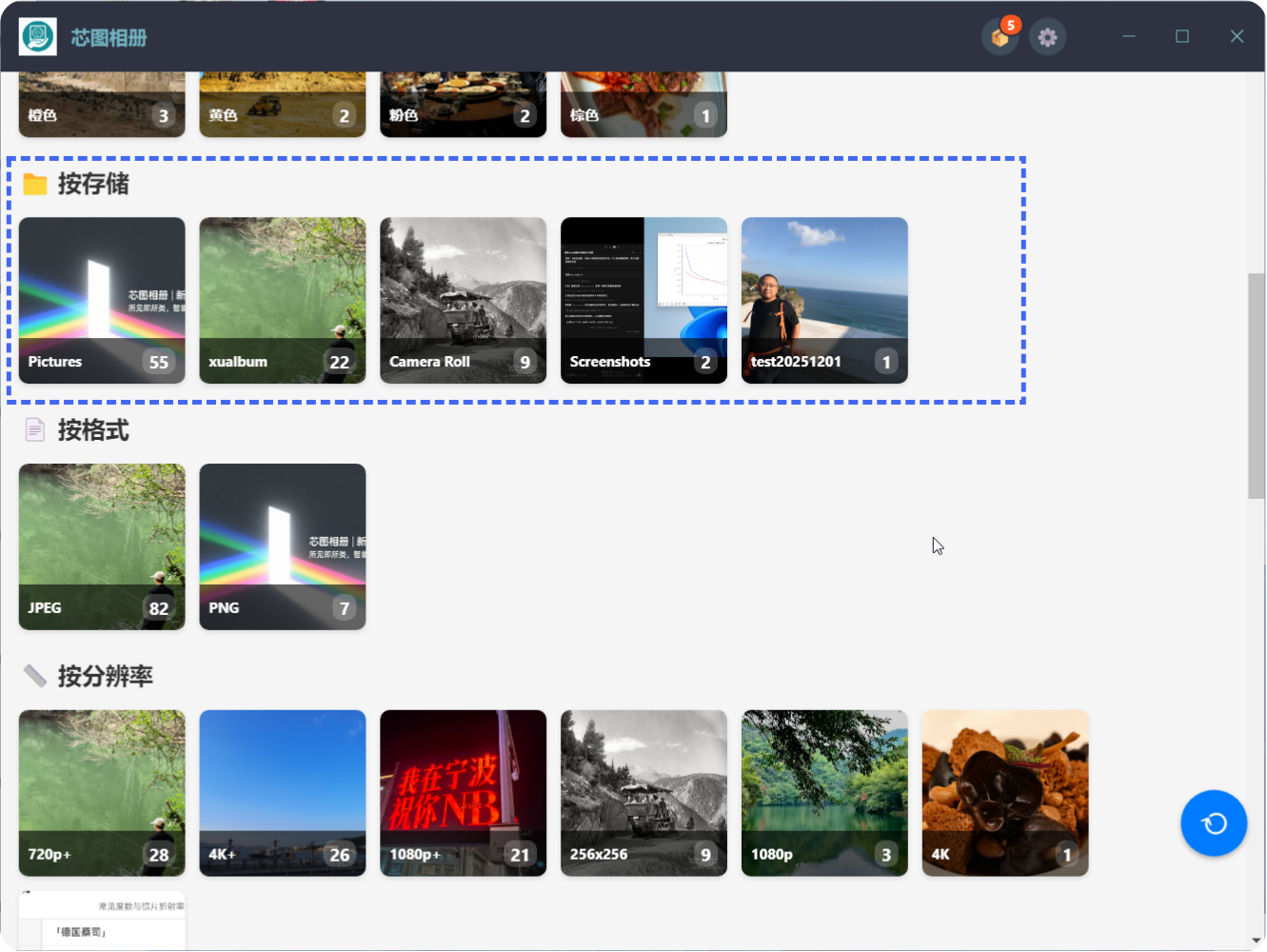
3. 检查这些目录,确认无误后,可进行 直接删除。
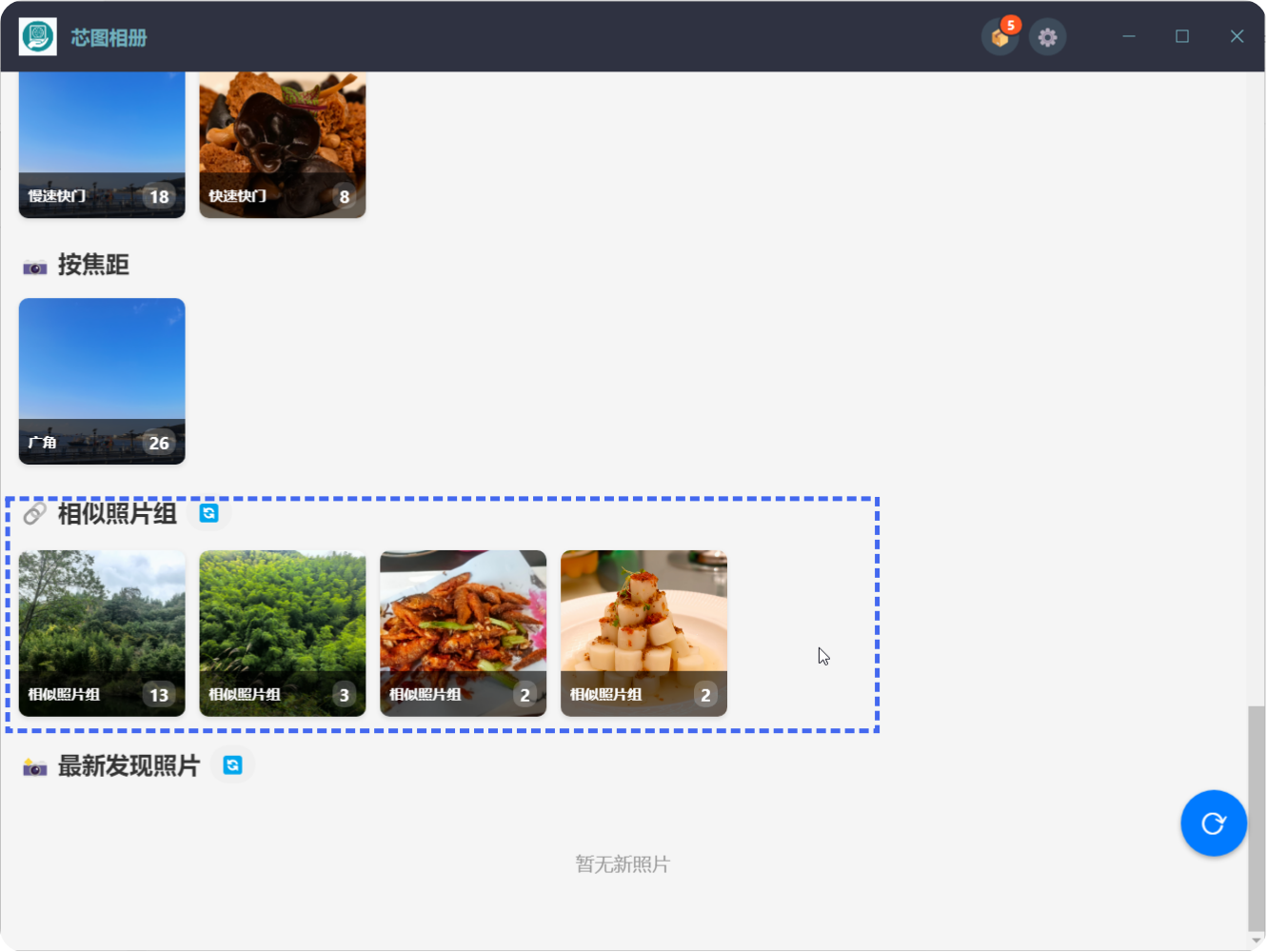
第二步:相似照片去重
1. 使用 「相似组检测」 功能。
2. 系统会自动扫描并分组显示高度相似或重复的照片。
3. 在每一组相似照片中,选择您最满意的一张保留,然后 删除重复的照片。
普通用户的相册整理和备份操作指南(建议在瘦身后进行)
完成瘦身后,可按以下步骤系统化整理与备份您宝贵的回忆。
第一步:AI智能内容分类
1. 使用 「AI对相册进行按内容分类」 功能。
2. 稍等片刻,您将获得一系列自动整理的相册,包括:
- 单人照片
- 社交活动
- 旅行风景
- 美食记录
- 宠物萌照
- 证件照
- 手机截图(可在此进一步删除,继续瘦身)
- 二维码(可在此进一步删除,继续瘦身)
- 其它
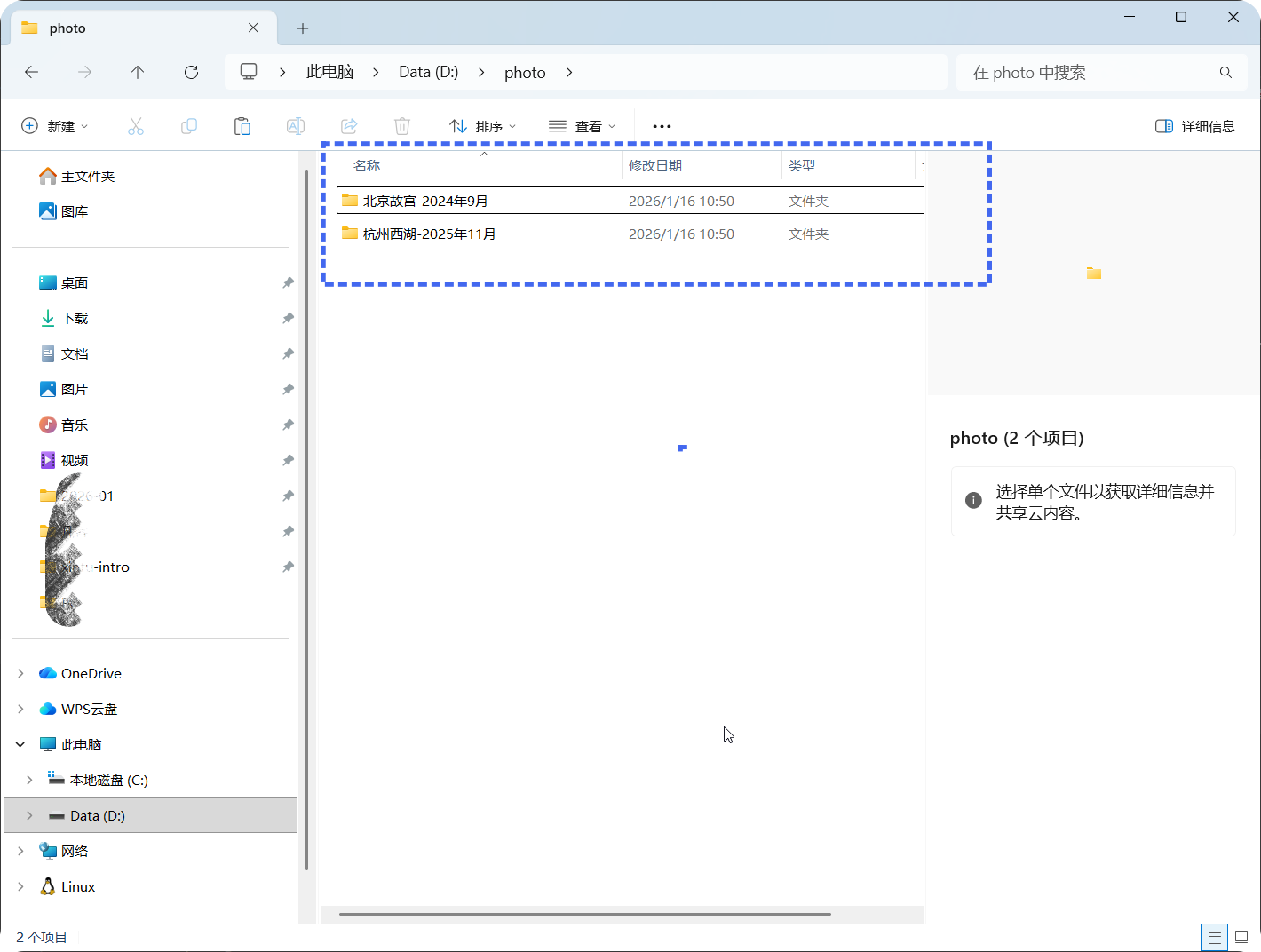
第二步:创建个性化相册目录
1. 根据您的管理需求,创建自己的相册存储目录。
2. 目录名称建议:
- 按时间:
2024年、2024年7月、高中、大学 - 按场景:
西湖-2023春、家庭聚会-2024春节
第三步:使用多维分类与暂存箱进行高效整理
这是将照片归档至上述目录的核心步骤:
1. 使用多维分类快速筛选照片:在"所有照片"或分类相册中,您可以按时间、人物、地点等多种维度筛选目标照片。
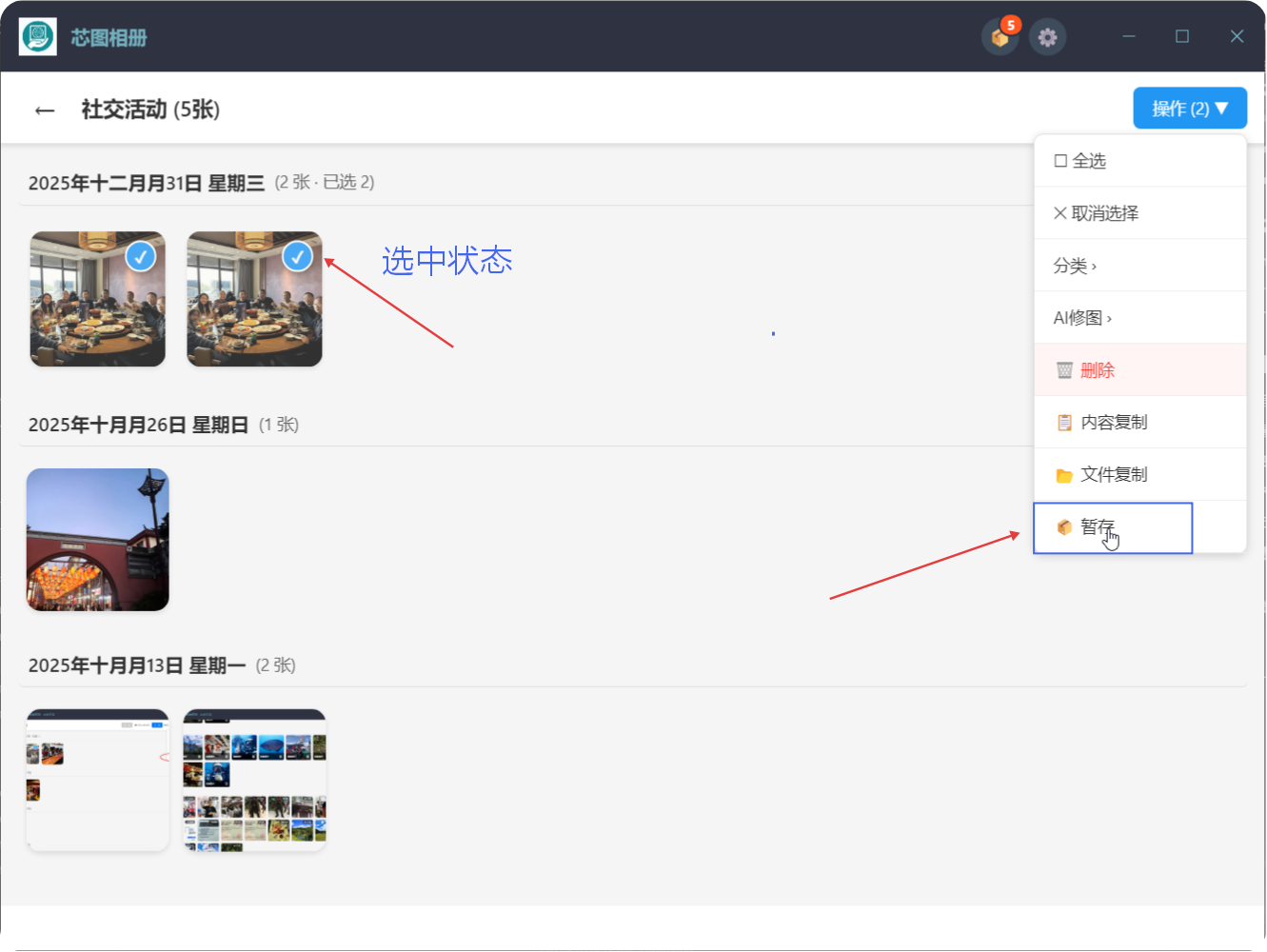
2. 将选中照片放入暂存箱:
- a. 在不同维度筛选中,被您选中的照片,其 选中状态会持续保持,并有视觉提示,避免重复操作。
- b. 点击"放入暂存箱",已经被放入暂存箱的照片,会有专属标签提示,方便识别。
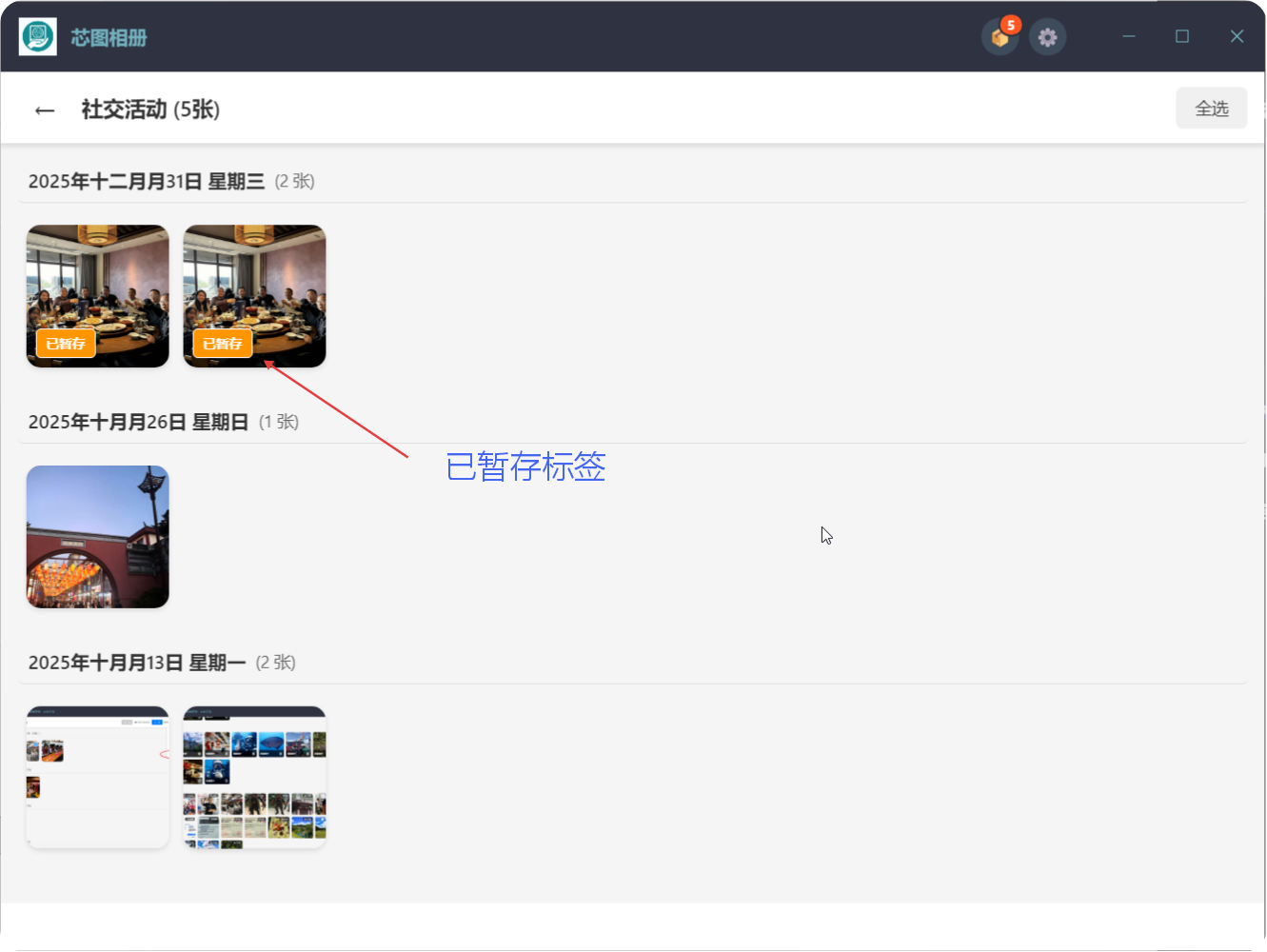
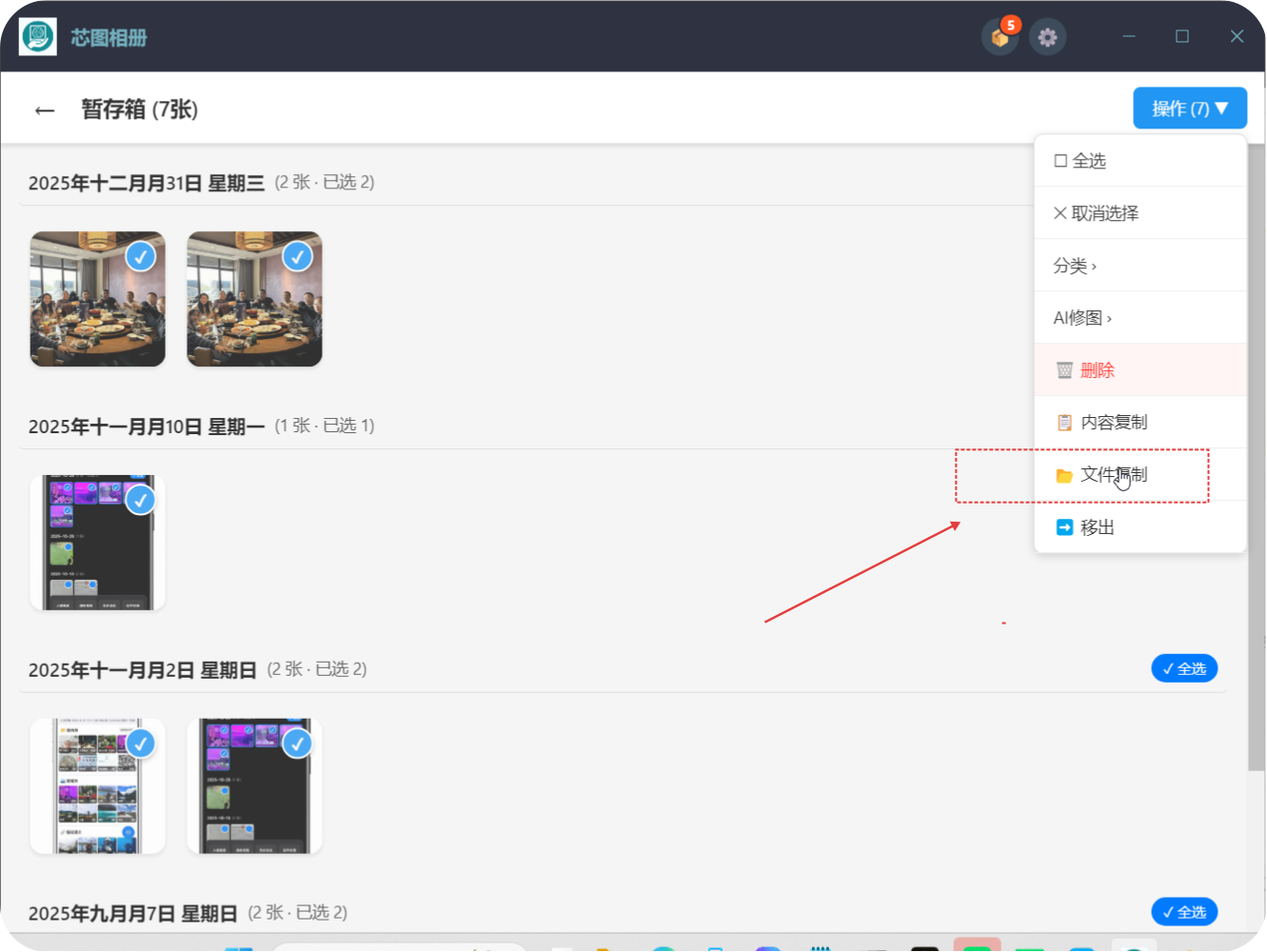
3. 批量复制到目标文件夹:
- a. 完成筛选后,进入 暂存箱,全选照片。
- b. 选择 批量复制到文件管理器。
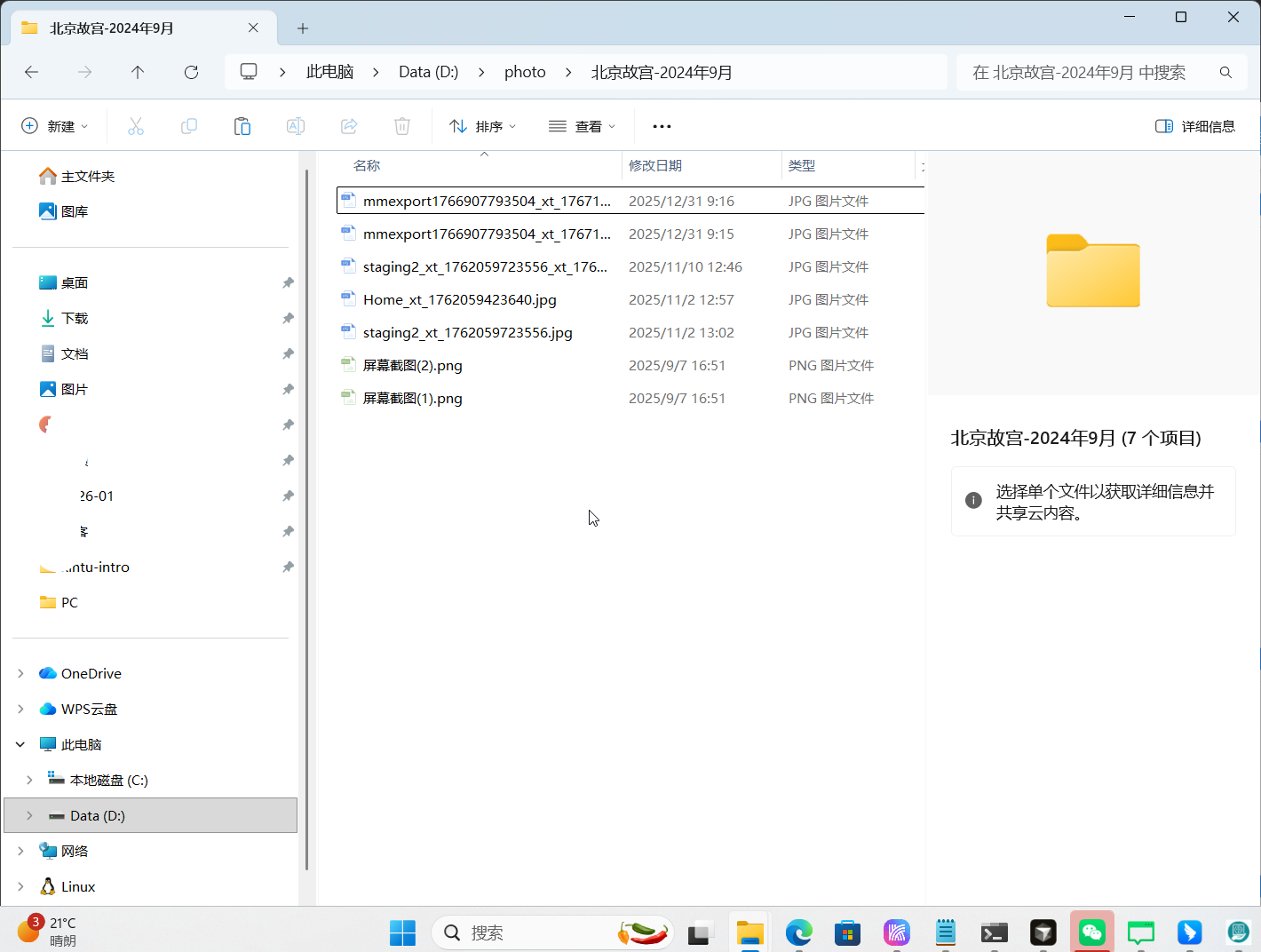
- c. 在系统文件管理器中,导航到您第二步创建的目标文件夹。
- d. 最后,执行 一键粘贴,即可完成批量归档。
设计师与自媒体工作者的素材筛选指南
面对海量图片素材,您可以:
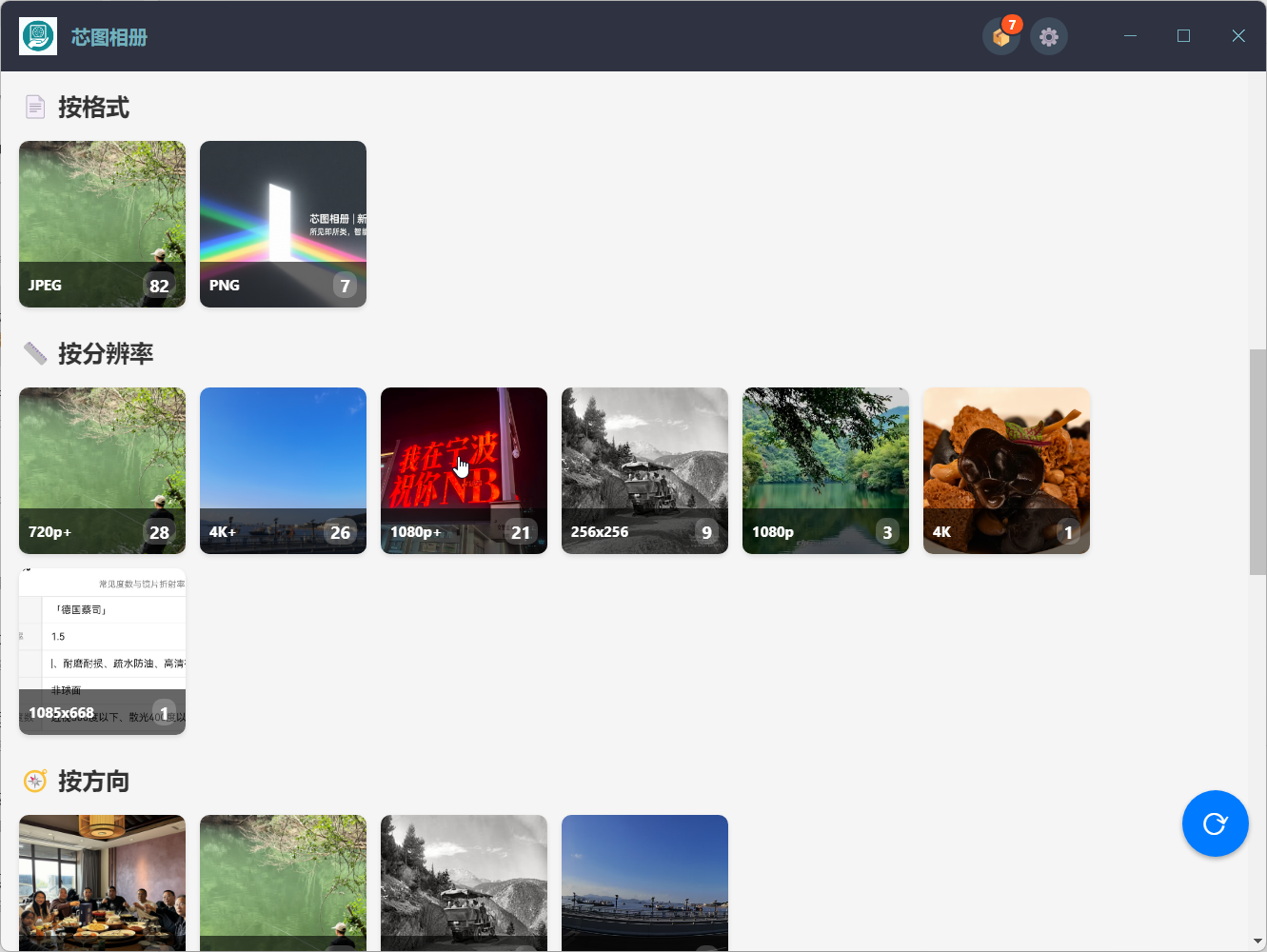
- 使用芯图相册提供的 按颜色、按拍摄方向、按分辨率、按格式 等多维分类功能辅助快速筛选。
- 下一个版本将提供过滤矩阵,支持多条件组合筛选,从而 加速图片素材查找的效率。
摄影师的摄影参数分类指南
如需按拍摄参数整理作品,您可以:
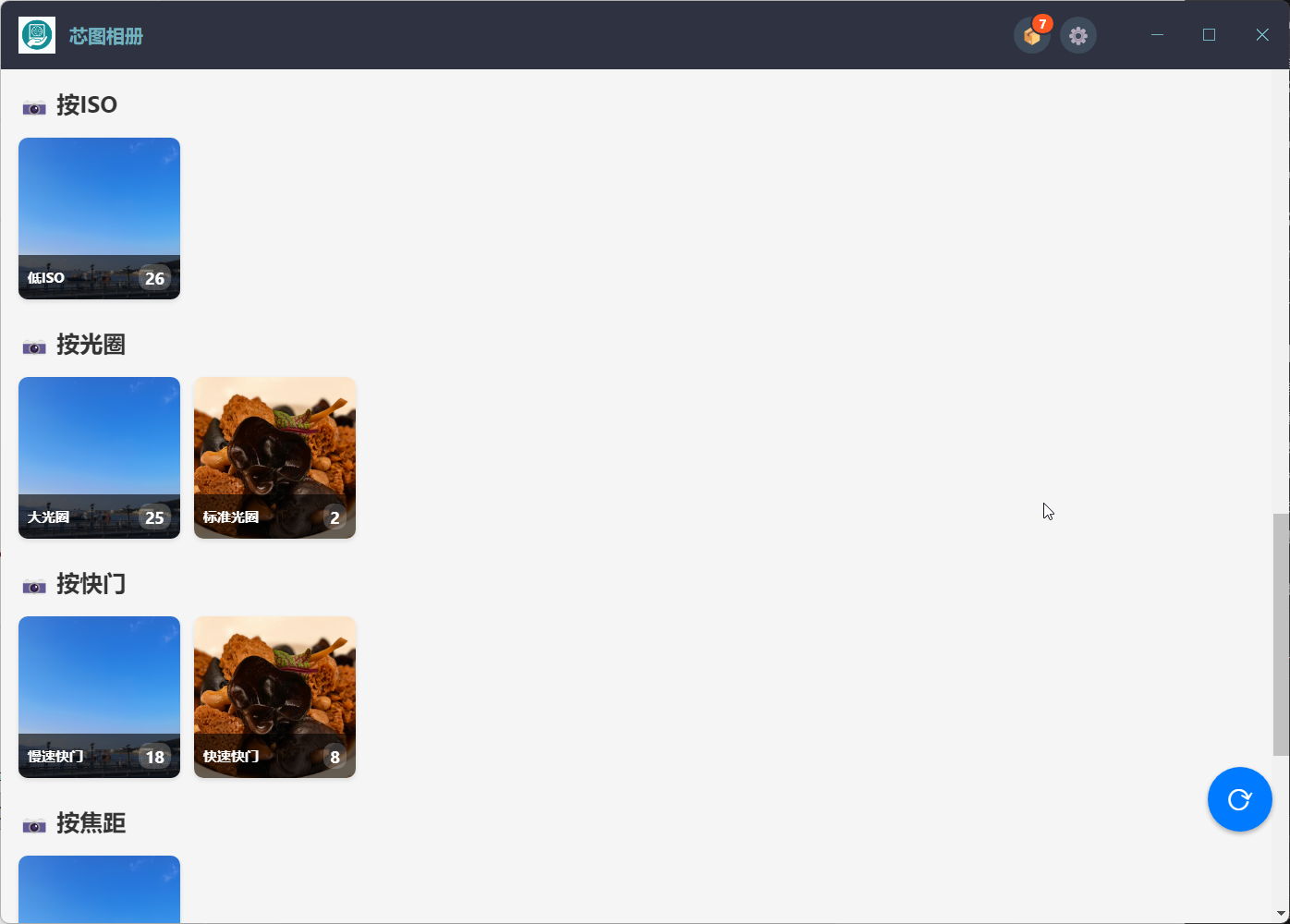
- 使用芯图相册提供的 按焦距、按ISO、按光圈、按快门速度 等多维分类功能辅助照片筛选。
- 下一个版本将提供过滤矩阵,实现更复杂的参数交叉筛选,进一步 加速图片素材查找的效率。
---
芯图相册,让每一张照片都物尽其用,井然有序。