照片格式分类指南:了解不同格式的来源和使用场景
📋 概述
在日常使用中,我们经常会遇到各种格式的照片文件:JPEG、PNG、HEIC、WEBP等。不同的照片格式有不同的特点和来源,了解这些格式可以帮助您更好地进行照片分类和管理。照片分类是照片管理的重要环节,通过按格式分类照片,您可以快速找到特定格式的照片,满足不同的使用需求。芯图相册支持按格式自动照片分类,让照片管理变得简单高效。

*图1:芯图相册首页 - 展示按格式分类功能(PC端)*
📸 常见照片格式介绍
1. JPEG/JPG(最常用)
格式特点:
- 文件扩展名:
.jpg、.jpeg - 压缩方式:有损压缩
- 文件大小:相对较小
- 图片质量:适合照片,支持1600万色
- 透明度:不支持透明背景
来源:
- 📷 数码相机:大多数数码相机默认保存为JPEG格式
- 📱 手机拍照:Android和iPhone默认拍照格式(部分iPhone使用HEIC)
- 🌐 网络下载:从网站下载的图片通常是JPEG
- 💬 社交软件:微信、QQ等社交软件保存的图片多为JPEG
- 📧 邮件附件:邮件中的照片附件通常是JPEG
使用场景:
- ✅ 日常拍照:适合拍摄人物、风景等日常照片
- ✅ 网络分享:文件小,上传下载快
- ✅ 打印照片:适合打印,质量好
- ✅ 存储空间优化:压缩率高,节省存储空间
2. PNG(高质量图片)
格式特点:
- 文件扩展名:
.png - 压缩方式:无损压缩
- 文件大小:相对较大
- 图片质量:高质量,支持透明背景
- 颜色支持:支持全彩色和透明度
来源:
- 📱 手机截图:Android和iPhone截图通常保存为PNG
- 🖥️ 电脑截图:Windows和Mac截图工具默认PNG格式
- 🎨 设计软件:Photoshop、Illustrator等设计软件导出
- 🌐 网页图片:网页中的图标、Logo等通常使用PNG
- 📄 文档导出:从PDF、Word等文档导出的图片
使用场景:
- ✅ 截图保存:保存屏幕截图,保持清晰度
- ✅ 图标Logo:需要透明背景的图片
- ✅ 设计素材:需要高质量、无损的图片
- ✅ 文档插图:需要清晰显示的文档配图
3. HEIC/HEIF(苹果新格式)
格式特点:
- 文件扩展名:
.heic、.heif - 压缩方式:高效压缩
- 文件大小:比JPEG小约50%
- 图片质量:与JPEG相当或更好
- 支持功能:支持Live Photos、深度信息等
来源:
- 📱 iPhone拍照:iPhone 7及以后型号默认使用HEIC格式
- 🍎 苹果设备:iPad、Mac等苹果设备拍摄的照片
- 📲 AirDrop传输:苹果设备间传输的照片
- ☁️ iCloud同步:从iCloud下载的照片
使用场景:
- ✅ iPhone用户:iPhone用户的主要照片格式
- ✅ 存储优化:文件更小,节省存储空间
- ✅ 高质量保存:保持高质量的同时文件更小
- ⚠️ 兼容性注意:部分Windows和Android设备需要转换才能查看
4. WEBP(网页优化格式)
格式特点:
- 文件扩展名:
.webp - 压缩方式:有损或无损压缩
- 文件大小:比JPEG小25-35%
- 图片质量:与JPEG相当
- 支持功能:支持透明背景和动画
来源:
- 🌐 网页图片:现代网站使用的图片格式
- 📱 Android应用:部分Android应用使用WEBP格式
- 🖼️ 图片优化工具:使用图片压缩工具转换的格式
- 📥 网络下载:从现代网站下载的图片
使用场景:
- ✅ 网页优化:网站图片,加载速度快
- ✅ 移动应用:移动应用中的图片资源
- ✅ 存储优化:需要小文件大小的场景
- ✅ 现代浏览器:Chrome、Edge等现代浏览器支持
5. GIF(动画图片)
格式特点:
- 文件扩展名:
.gif - 压缩方式:无损压缩(但颜色有限)
- 文件大小:取决于帧数和颜色数
- 特殊功能:支持动画
- 颜色支持:最多256色
来源:
- 🌐 网络表情包:微信、QQ等社交软件的表情包
- 📱 动图制作:使用动图制作工具创建
- 🎬 视频转GIF:从视频转换的动图
- 💬 聊天表情:聊天软件中的动态表情
使用场景:
- ✅ 表情包:制作和使用表情包
- ✅ 简单动画:简单的动画效果
- ✅ 演示动图:展示操作步骤的动图
- ⚠️ 注意:颜色有限,不适合高质量照片
6. BMP(位图格式)
格式特点:
- 文件扩展名:
.bmp - 压缩方式:通常不压缩
- 文件大小:非常大
- 图片质量:高质量,无损
- 兼容性:Windows系统原生支持
来源:
- 🖥️ Windows系统:Windows系统截图工具(旧版本)
- 🎨 画图软件:Windows画图等软件保存
- 📷 扫描仪:扫描仪扫描的图片
- 💾 旧设备:老式数码相机或设备
使用场景:
- ✅ 系统截图:Windows系统截图(旧版本)
- ✅ 扫描文档:扫描仪扫描的文档图片
- ⚠️ 注意:文件很大,不适合网络传输
7. RAW(原始格式)
格式特点:
- 文件扩展名:
.raw、.cr2、.nef、.arw等(各品牌不同) - 压缩方式:通常不压缩
- 文件大小:非常大(通常20-50MB)
- 图片质量:最高质量,包含所有原始数据
- 后期处理:支持专业后期处理
来源:
- 📷 专业相机:单反相机、微单相机拍摄
- 🎨 专业摄影:专业摄影师使用的格式
- 📸 摄影爱好者:摄影爱好者拍摄的原始照片
使用场景:
- ✅ 专业摄影:需要后期处理的专业照片
- ✅ 高质量输出:需要最高质量的照片
- ✅ 后期编辑:需要大量后期编辑的照片
- ⚠️ 注意:文件很大,需要专业软件处理
🎯 按格式分类照片的使用场景
照片分类有多种方式,按格式分类是其中一种高效的方法。通过格式分类照片,您可以快速定位特定类型的照片,进行批量操作。以下是按格式照片分类的常见使用场景:
场景一:清理截图文件
需求:快速找到所有截图,批量删除不需要的截图
操作步骤:
1. 在芯图相册中进入"按格式分类"功能
2. 选择"PNG"格式(大多数截图是PNG格式)
3. 浏览PNG格式的照片,识别截图
4. 批量选择不需要的截图
5. 移动到暂存箱或直接删除
优势:
- ✅ 快速定位所有截图
- ✅ 批量操作,提高效率
- ✅ 释放存储空间
照片分类价值:通过格式分类,您可以快速识别和清理截图文件,这是照片分类管理的重要应用场景。

*图2:PC端分类区批量操作 - 对格式分类后的照片进行批量处理*
场景二:整理iPhone照片
需求:iPhone用户想要整理HEIC格式的照片
操作步骤:
1. 进入"按格式分类"功能,开始照片分类
2. 选择"HEIC"格式
3. 查看所有iPhone拍摄的照片
4. 按内容、时间等进一步分类
5. 选择需要转换或备份的照片
优势:
- ✅ 快速找到所有iPhone照片
- ✅ 方便批量处理
- ✅ 识别需要转换格式的照片
照片分类价值:格式分类照片可以帮助iPhone用户快速定位HEIC格式照片,这是照片分类在设备管理中的应用。
场景三:查找高质量照片
需求:需要找到高质量的照片用于打印或设计
操作步骤:
1. 进入"按格式分类"
2. 优先查看RAW格式(最高质量)
3. 其次查看PNG格式(无损压缩)
4. 最后查看高质量JPEG格式
5. 根据需求选择合适的照片
优势:
- ✅ 快速定位高质量照片
- ✅ 避免使用低质量照片
- ✅ 提高工作效率
场景四:优化存储空间
需求:找出占用空间大的照片格式,进行优化
操作步骤:
1. 进入"按格式分类"
2. 查看各格式的照片数量和大小
3. 识别占用空间大的格式(如RAW、BMP)
4. 选择不需要的高质量照片
5. 转换为JPEG或WEBP格式,节省空间
优势:
- ✅ 快速识别占用空间的格式
- ✅ 有针对性地优化
- ✅ 释放存储空间
场景五:批量格式转换准备
需求:需要将特定格式的照片转换为其他格式
操作步骤:
1. 进入"按格式分类"
2. 选择需要转换的格式(如HEIC)
3. 批量选择需要转换的照片
4. 导出到指定目录
5. 使用转换工具批量转换
优势:
- ✅ 快速找到需要转换的照片
- ✅ 批量处理,提高效率
- ✅ 避免遗漏
💡 格式选择建议
日常拍照
推荐格式:JPEG或HEIC
- ✅ 文件大小适中
- ✅ 质量好
- ✅ 兼容性强
截图保存
推荐格式:PNG
- ✅ 保持清晰度
- ✅ 支持透明背景
- ✅ 无损压缩
专业摄影
推荐格式:RAW
- ✅ 最高质量
- ✅ 支持后期处理
- ✅ 保留所有信息
网络分享
推荐格式:JPEG或WEBP
- ✅ 文件小
- ✅ 加载快
- ✅ 兼容性好
设计素材
推荐格式:PNG
- ✅ 高质量
- ✅ 支持透明
- ✅ 无损压缩
🔍 芯图相册按格式分类照片功能
照片分类是芯图相册的核心功能之一,按格式分类照片让您能够快速定位和管理不同格式的照片。以下是按格式照片分类的功能特点:
功能特点
- ✅ 自动识别:自动识别照片格式,无需手动分类,实现智能照片分类
- ✅ 快速查找:快速找到特定格式的照片,提高照片分类效率
- ✅ 批量操作:支持批量处理同格式照片,简化照片分类流程
- ✅ 格式统计:显示各格式的照片数量和占比,帮助您了解照片分类情况
支持的格式
芯图相册支持识别以下格式:
- ✅ JPEG/JPG
- ✅ PNG
- ✅ HEIC/HEIF
- ✅ WEBP
- ✅ GIF
- ✅ BMP
- ✅ RAW(各品牌格式)
- ✅ 其他常见图片格式
使用方法
1. 启动扫描:点击扫描按钮,系统自动识别照片格式
2. 查看分类:在首页进入"按格式分类"
3. 浏览照片:查看各格式的照片
4. 批量操作:选择同格式照片进行批量处理
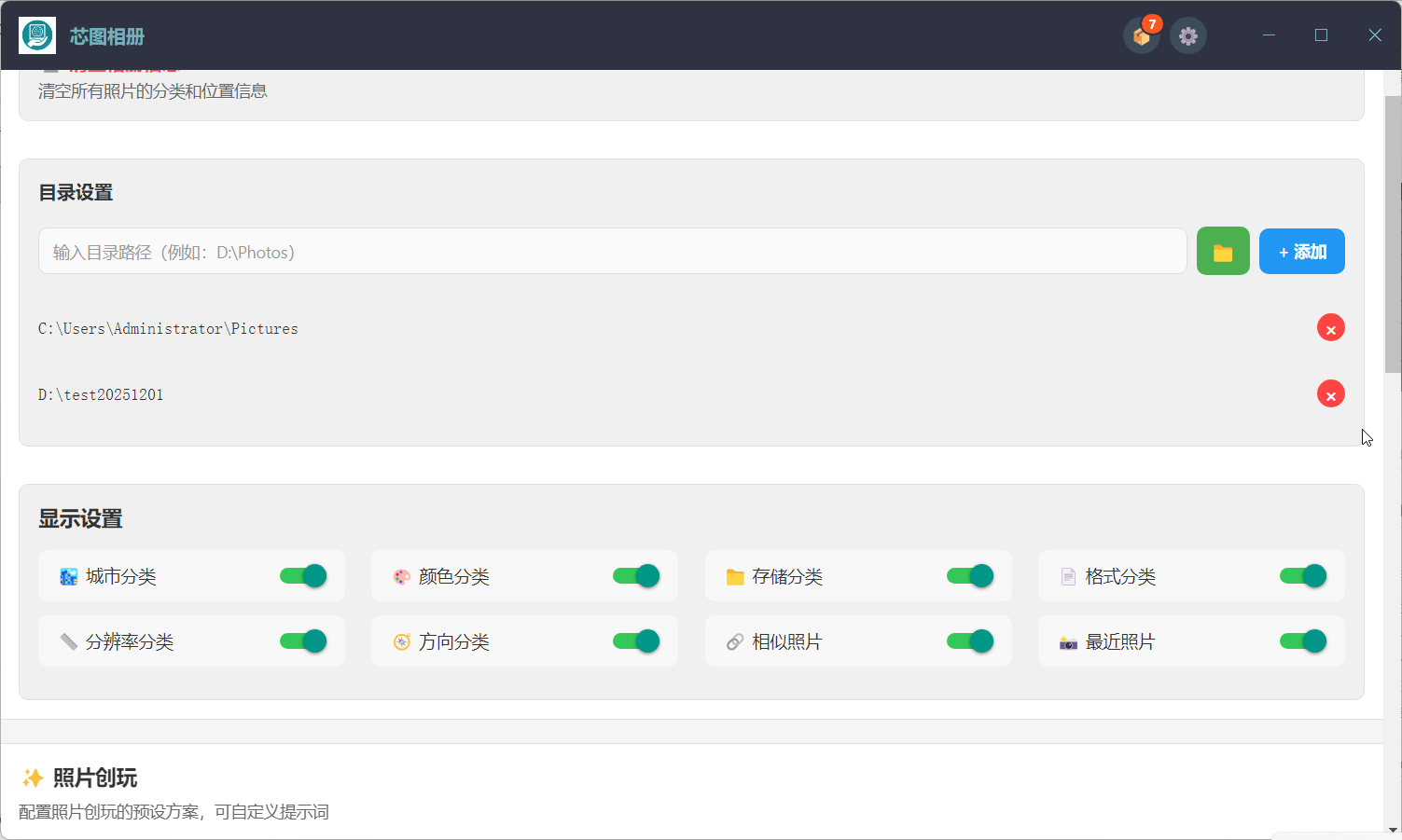
*图3:PC端设置页面 - 配置照片分类目录和自定义显示分类维度*

*图4:移动端分类操作 - 在格式分类中选择多张照片进行批量操作*
📊 格式对比表
__TABLE_TAG__| 格式 | 文件大小 | 图片质量 | 透明度 | 动画 | 兼容性 | 适用场景 |
|---|---|---|---|---|---|---|
| JPEG | 小 | 高 | ❌ | ❌ | ⭐⭐⭐⭐⭐ | 日常拍照、网络分享 |
| PNG | 中 | 高 | ✅ | ❌ | ⭐⭐⭐⭐⭐ | 截图、设计素材 |
| HEIC | 小 | 高 | ❌ | ❌ | ⭐⭐⭐ | iPhone拍照 |
| WEBP | 很小 | 高 | ✅ | ✅ | ⭐⭐⭐⭐ | 网页图片、移动应用 |
| GIF | 小-中 | 中 | ✅ | ✅ | ⭐⭐⭐⭐⭐ | 表情包、简单动画 |
| BMP | 大 | 高 | ❌ | ❌ | ⭐⭐⭐⭐ | 系统截图、扫描 |
| RAW | 很大 | 最高 | ❌ | ❌ | ⭐⭐ | 专业摄影 |
分类.jpg)
*图5:移动端首页 - 展示按格式分类功能(移动端)*
🎯 总结:照片分类让照片管理更高效
了解不同照片格式的特点、来源和使用场景,可以帮助您更好地进行照片分类和管理。照片分类是照片管理的基础,通过按格式分类照片,您可以:
- 🚀 快速定位:快速找到特定格式的照片,提高照片分类效率
- 📊 统计分析:了解各格式照片的分布情况,掌握照片分类数据
- 🎯 精准操作:针对不同格式进行批量处理,简化照片分类流程
- 💾 优化存储:识别占用空间大的格式,进行优化,这是照片分类的重要价值
照片分类有多种方式,按格式分类是其中一种高效的方法。无论您是普通用户还是专业摄影师,掌握格式分类照片的技巧,都能帮助您更高效地管理照片。芯图相册支持多种照片分类方式,包括按格式分类、按内容分类、按城市分类等,让照片分类变得简单智能。
---
开始使用:访问 www.xintuxiangce.top 下载芯图相册,体验按格式分类功能。