📸 你的相册该"大扫除"了!不同人该这么用芯图相册
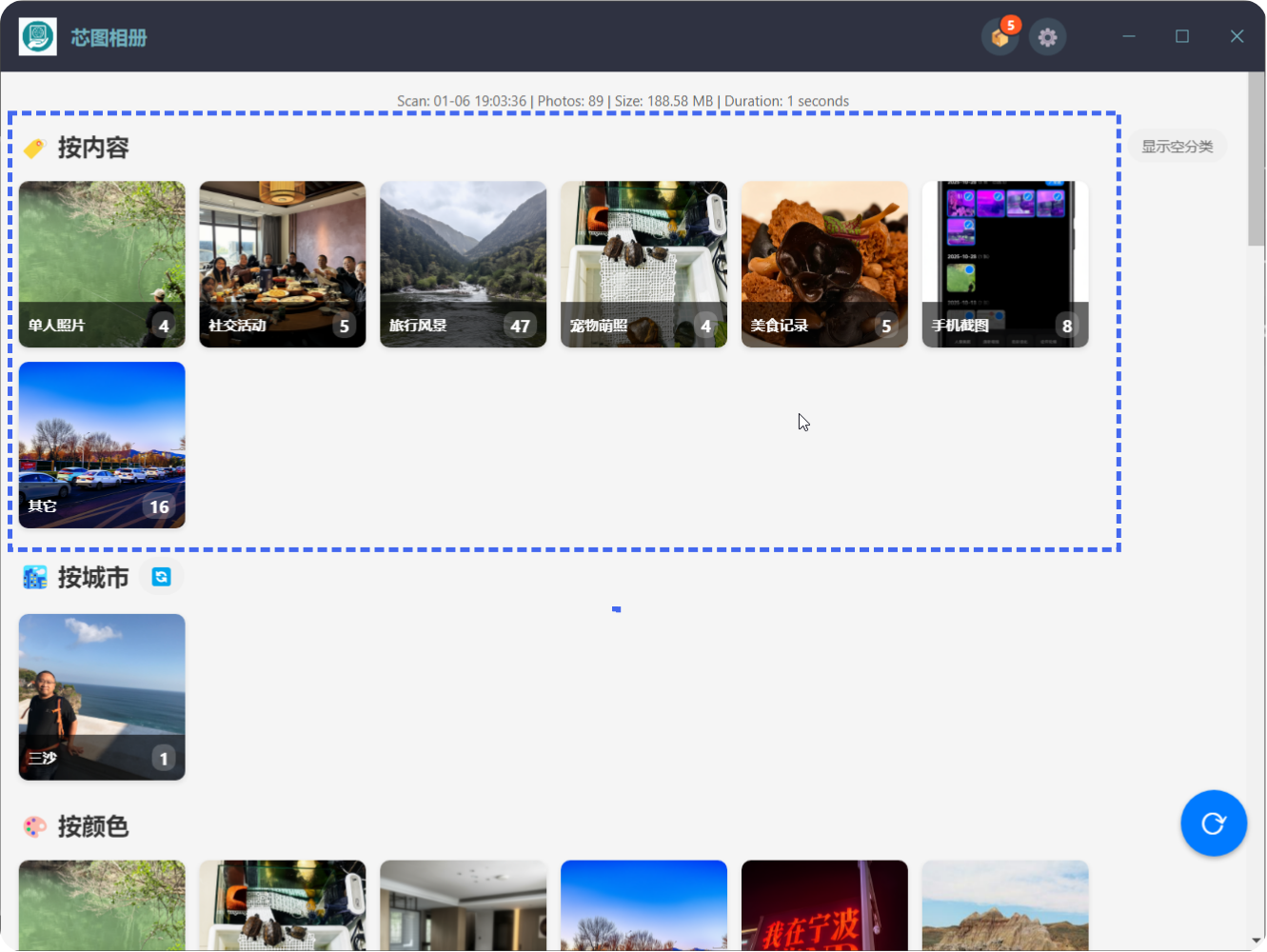
手机相册堆满照片,但每个人烦恼不同:有人只想腾空间,有人想整理回忆,有人要找设计素材...别急,这份 「角色专属指南」 请收好,芯图相册教你对症下药!
给只想"腾空间"的普通用户:两步极速瘦身法
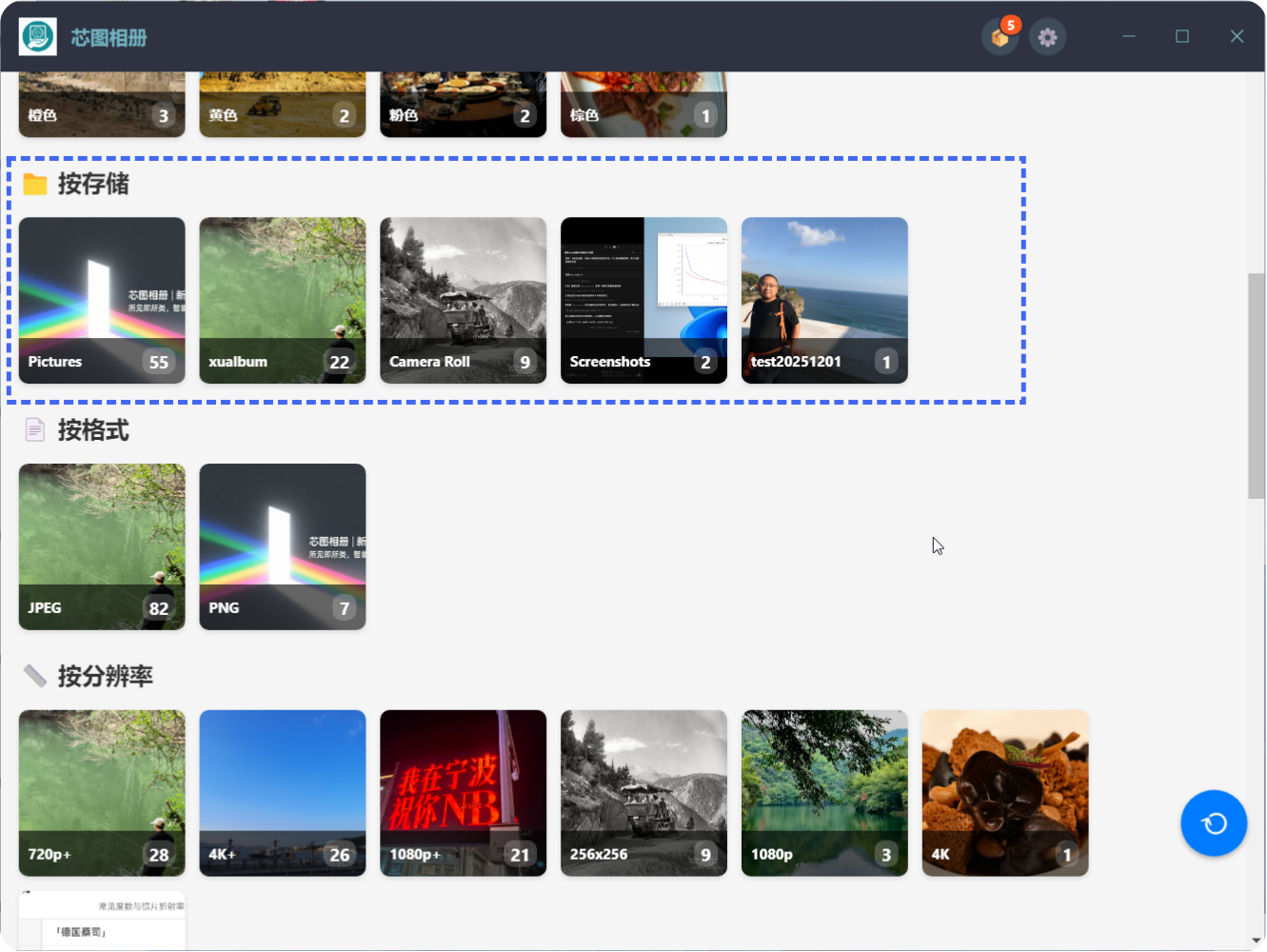
第一步:揪出"空间小偷"
打开芯图相册,找到 「按存储分类」 功能。那些占着地方不干正事的 临时文件夹 就全暴露了!比如微信聊天图片、成堆的截图、还有各种App的 缓存目录。检查一下,大胆 直接删除,瞬间轻松好几个G!
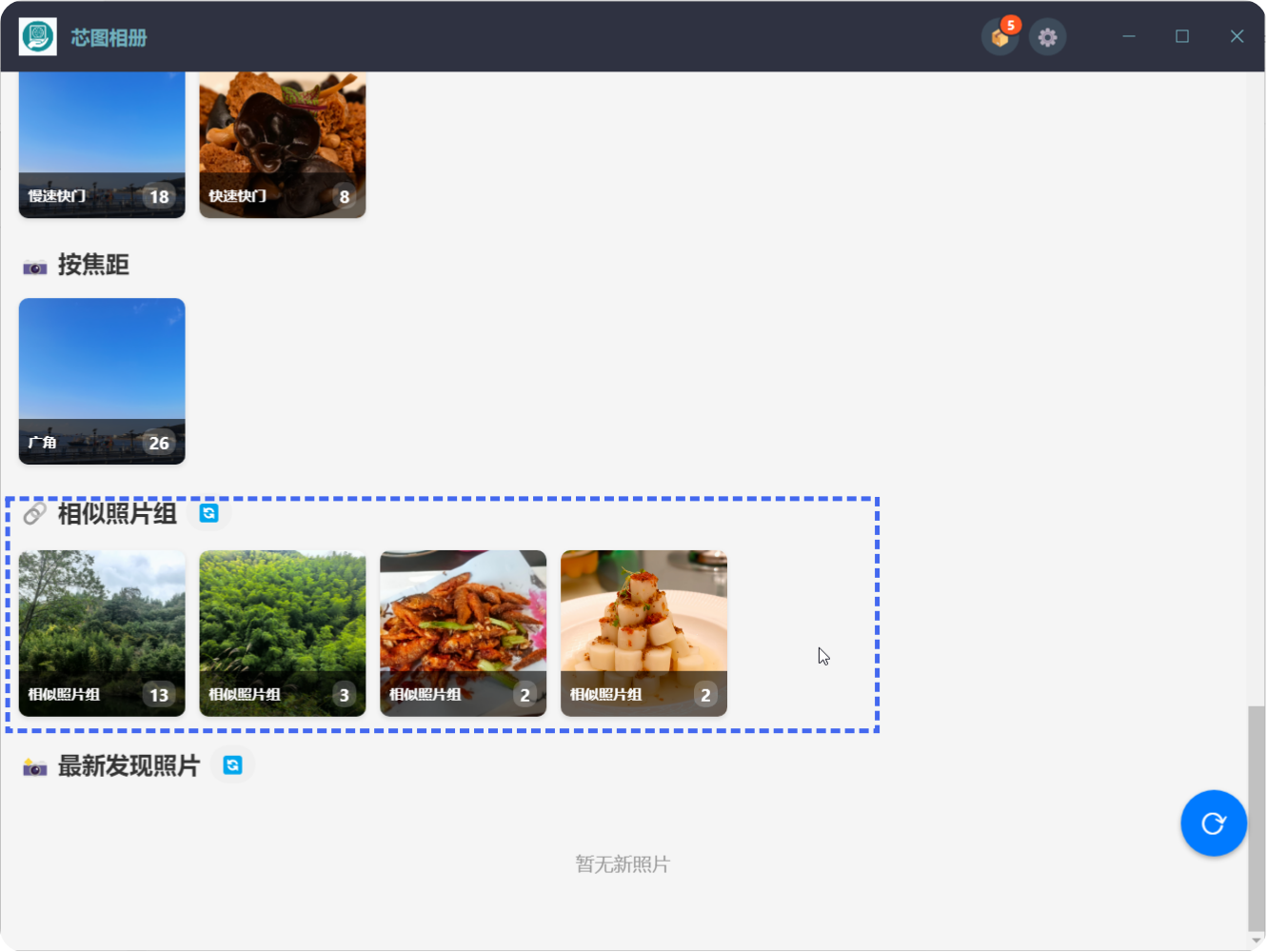
第二步:告别"照片连连看"
立刻用 「相似组检测」 功能。它会自动把相似的照片打包成组。你只需在每组里留下最完美的那一张,其他的 一键删除。告别重复,留下精华!
给想"整理回忆"的普通用户:从混乱到有序的完整攻略
清出空间后,我们来安放那些珍贵的回忆。
✨ 第一步:让AI先帮你分个大类
点击 「AI内容分类」,就像请了个智能管家。眨眼功夫,照片自动归位:
- 单人照片(专属影集)
- 社交活动(热闹时光)
- 旅行风景(诗和远方)
- 美食记录(舌尖记忆)
- 宠物萌照(萌宠成长史)
- 证件照(重要但杂乱,现在整齐了)
- 手机截图(可以二次清理哦)
- 二维码(扫过就可以说再见啦)
✨ 第二步:建立你的"记忆宫殿"
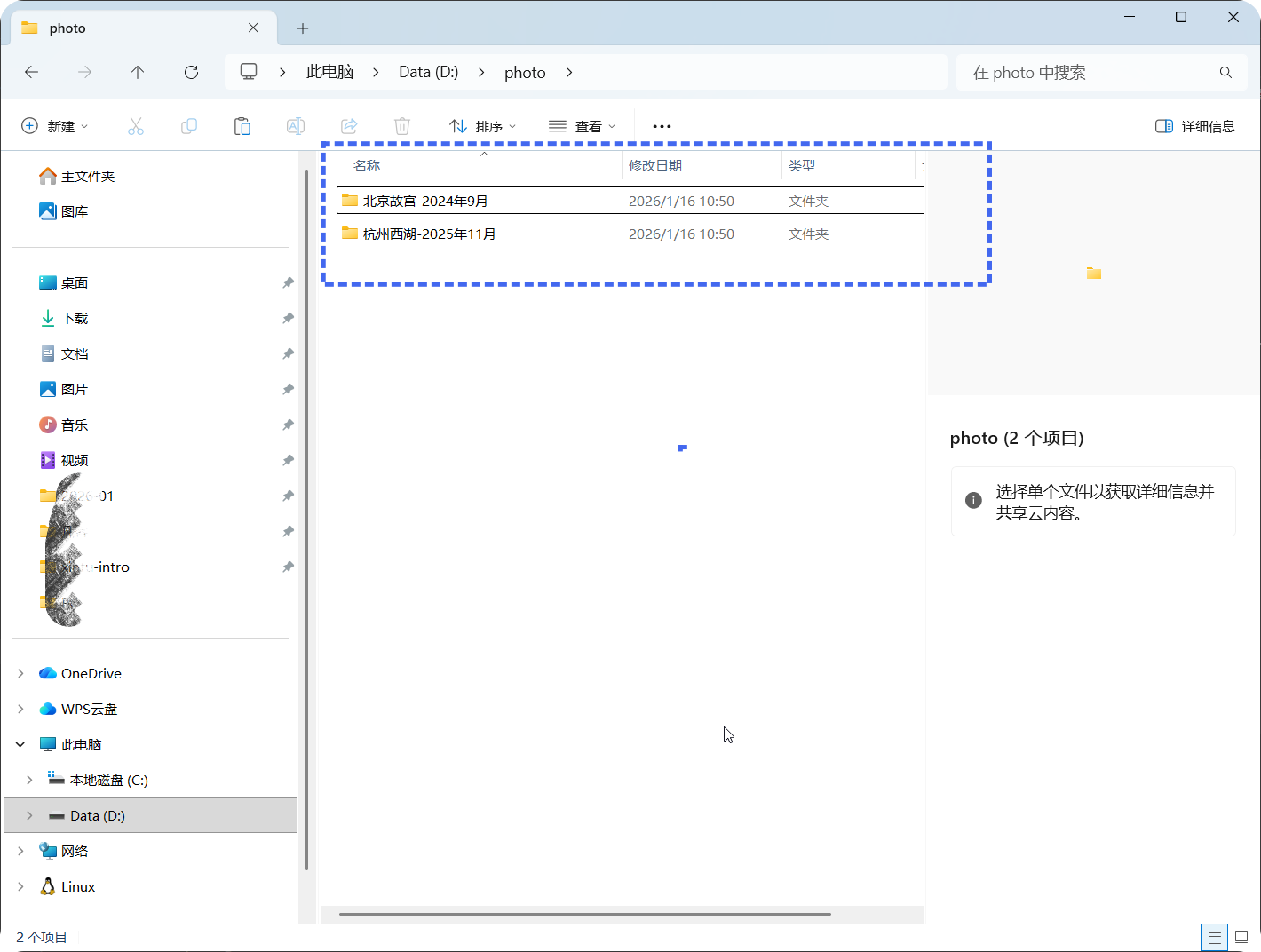
现在,创建你自己的相册目录。按年份(2023)、按时期(我的大学)、或按事件(三亚度假-2024.1)来命名。这是专属于你的回忆地图。
✨ 第三步:高阶整理神器:「暂存箱」工作流
想将"去年和家人的所有旅行合影"放进刚建的2023家庭旅行相册?传统方式费时费力,芯图可以这样:
1. 多维筛选,指哪打哪:用时间、人物、地点等维度筛选,选中的照片永远有标记,怎么切换都不会丢。
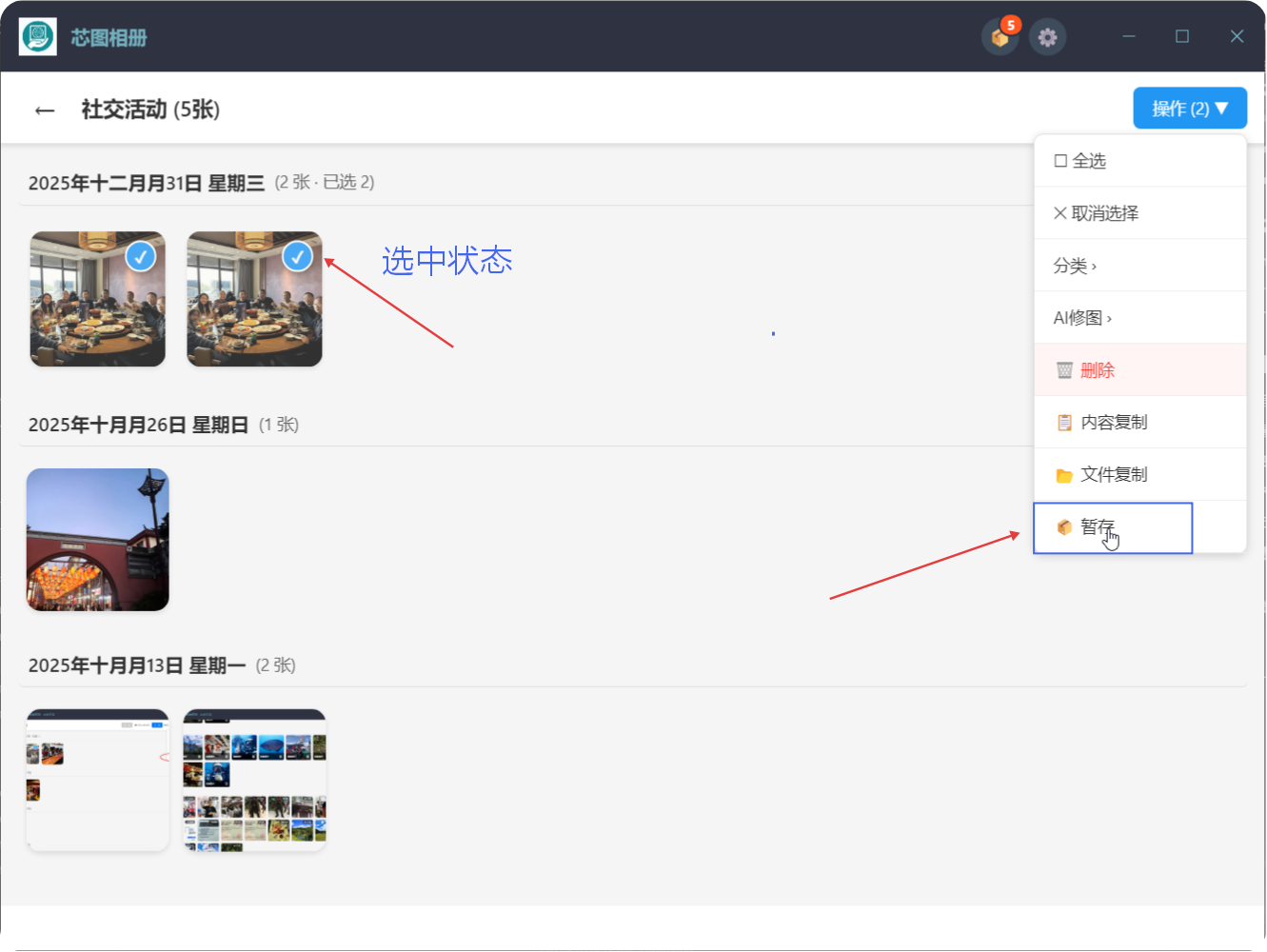
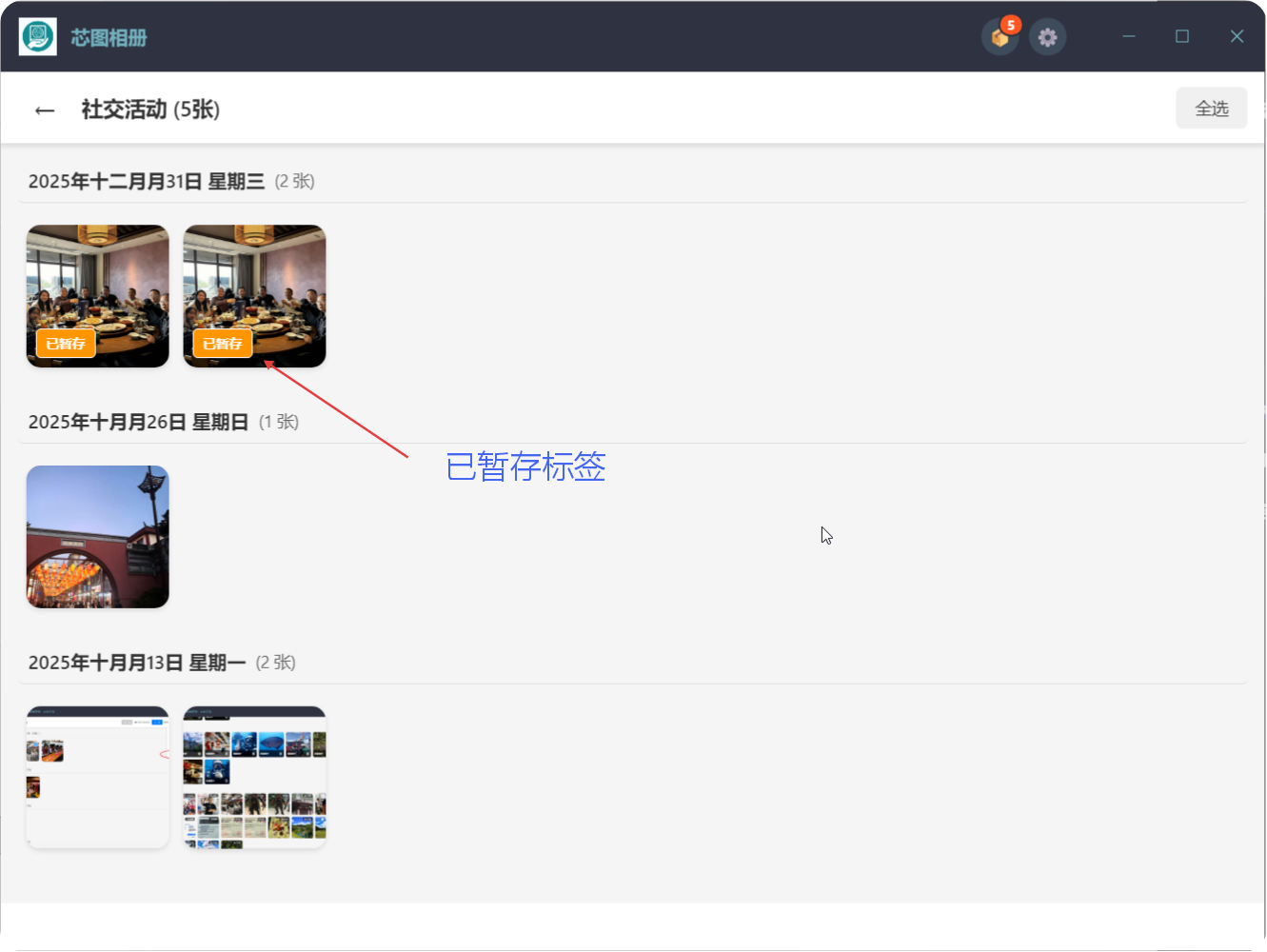
2. 暂存箱,你的临时收纳站:把选中的照片全部放进 「暂存箱」,它们会被打好标签,防止混乱。
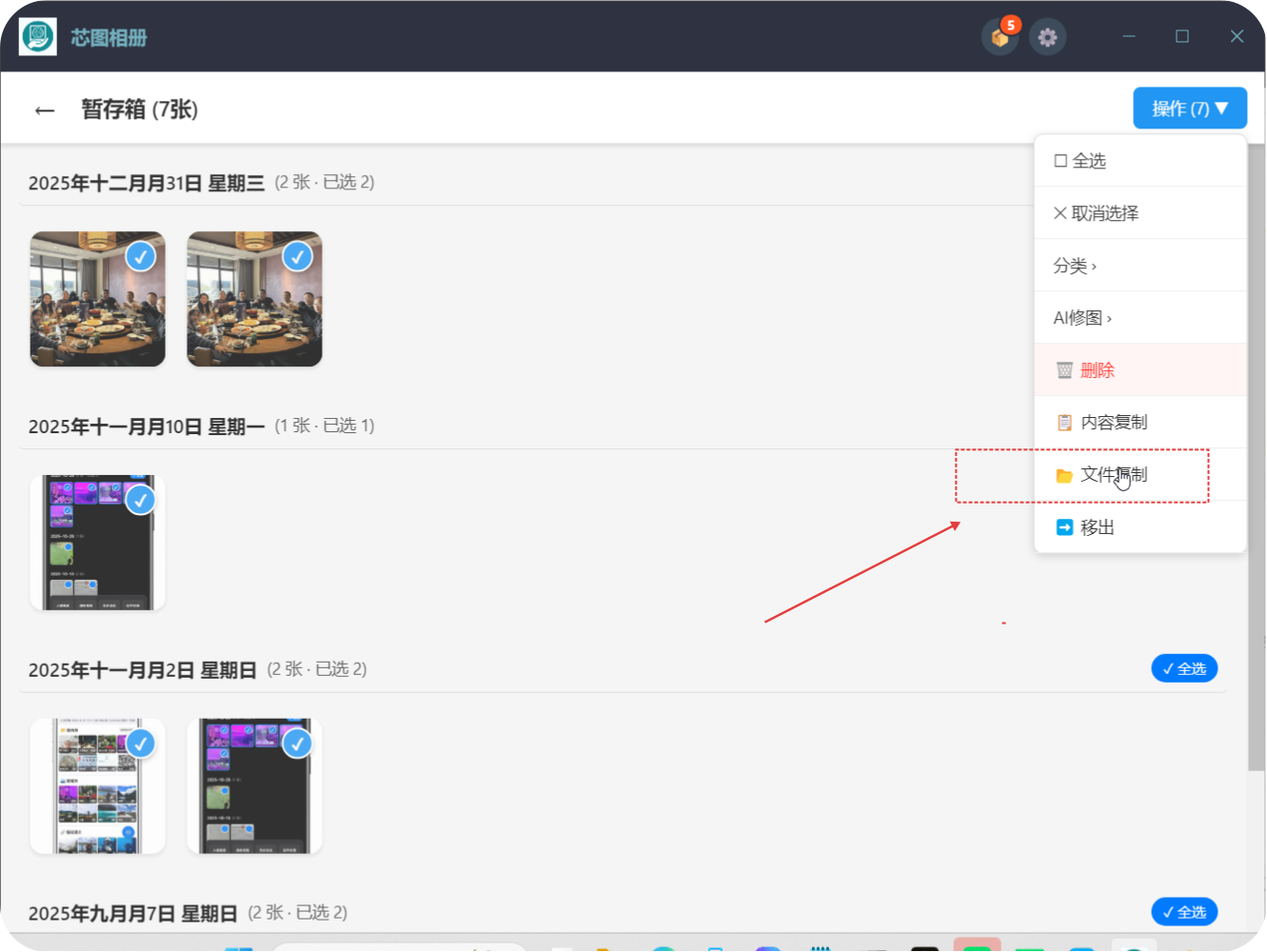
3. 批量搬运,一气呵成:在暂存箱 全选,复制到文件管理器,然后找到你刚建的2023家庭旅行文件夹,一键粘贴。
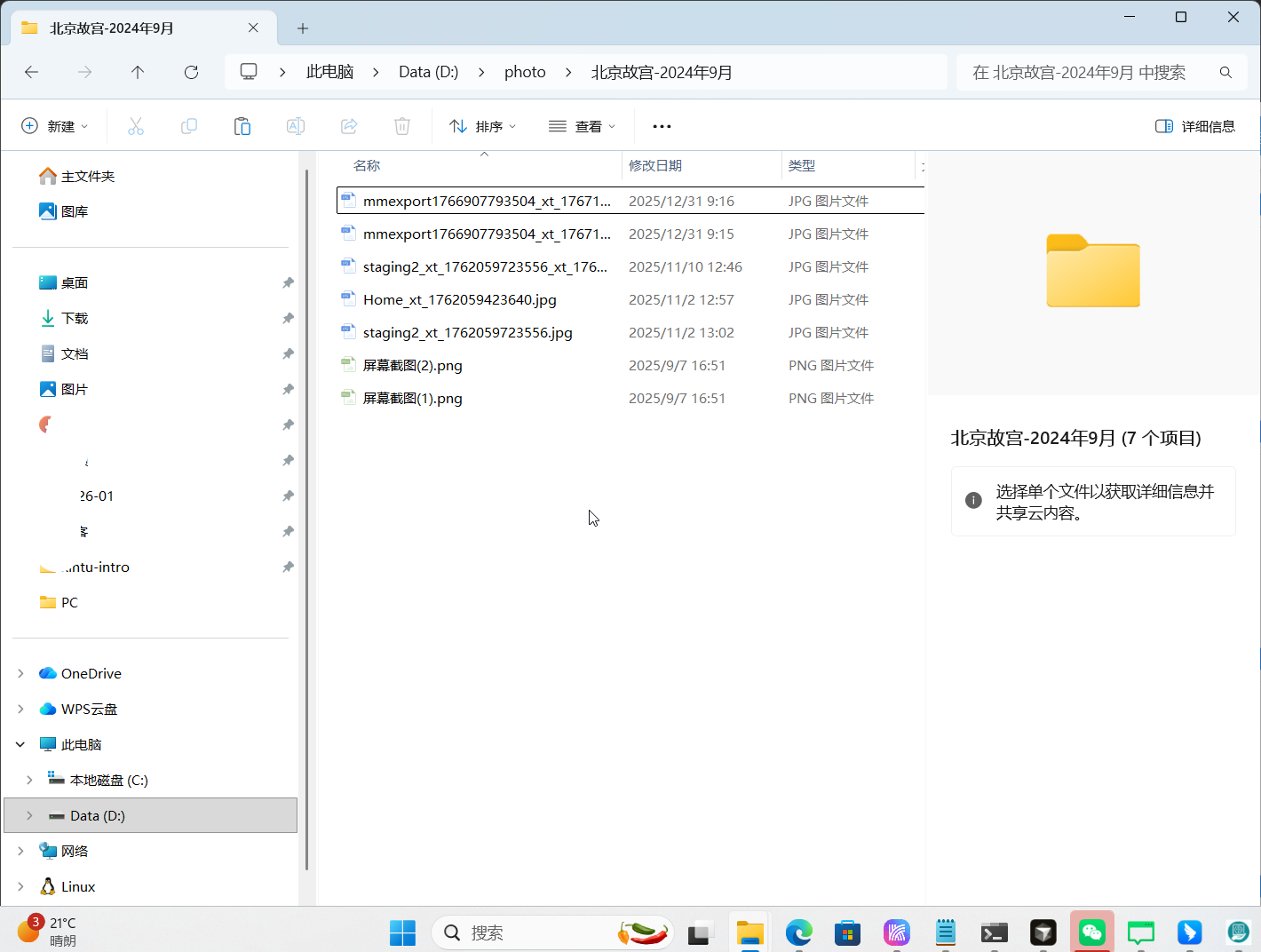
整理,从未如此行云流水。
给设计师/自媒体达人的素材库管理贴士
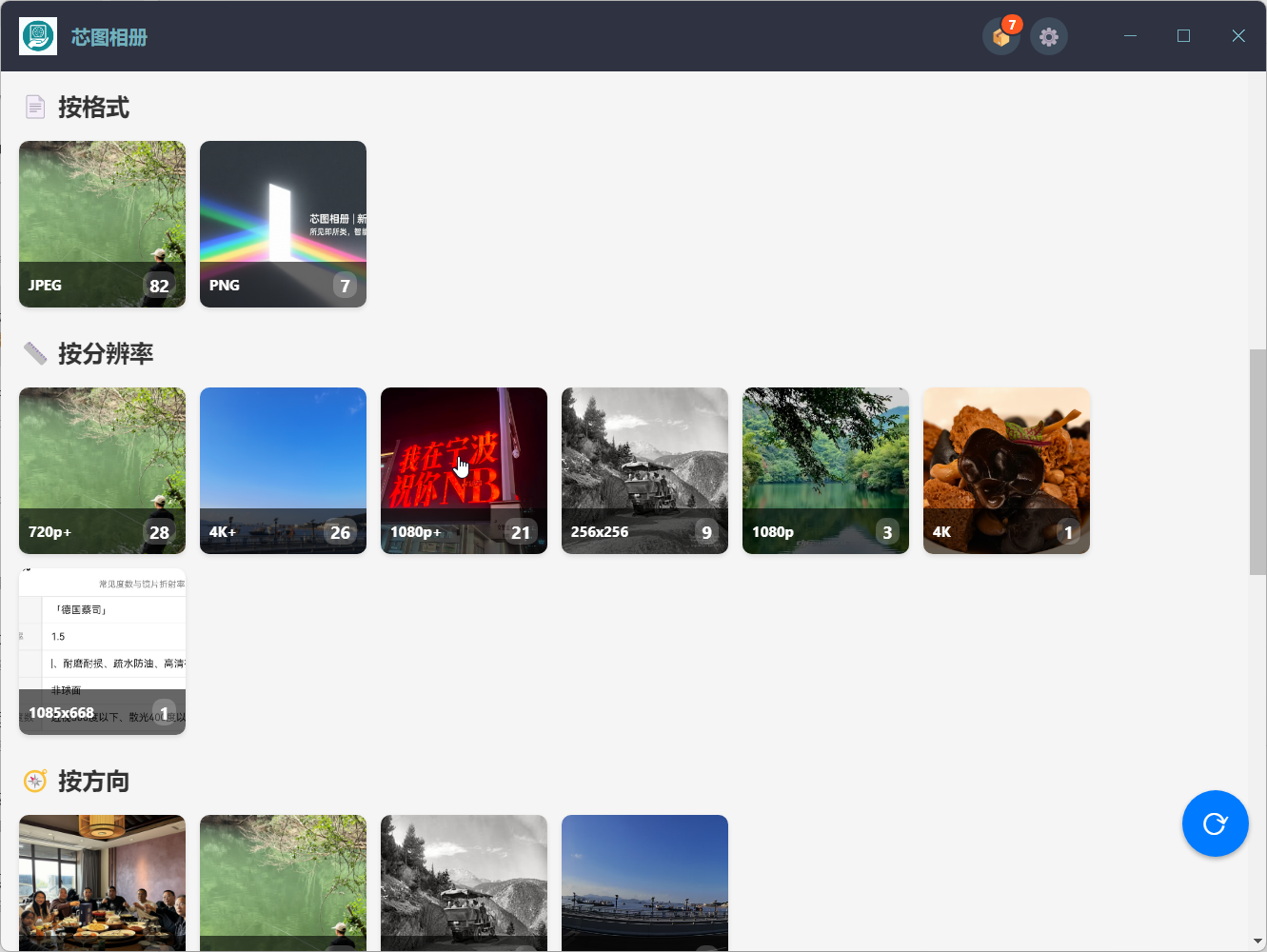
你们需要从海量图片中快速定位素材?芯图相册的 按颜色、按拍摄方向、按分辨率、按格式 等多维分类,就是你们的快速筛子。听说 下个版本的过滤矩阵 会更强大,像高级搜索一样,让找素材效率飞起!
给摄影爱好者的参数整理秘籍
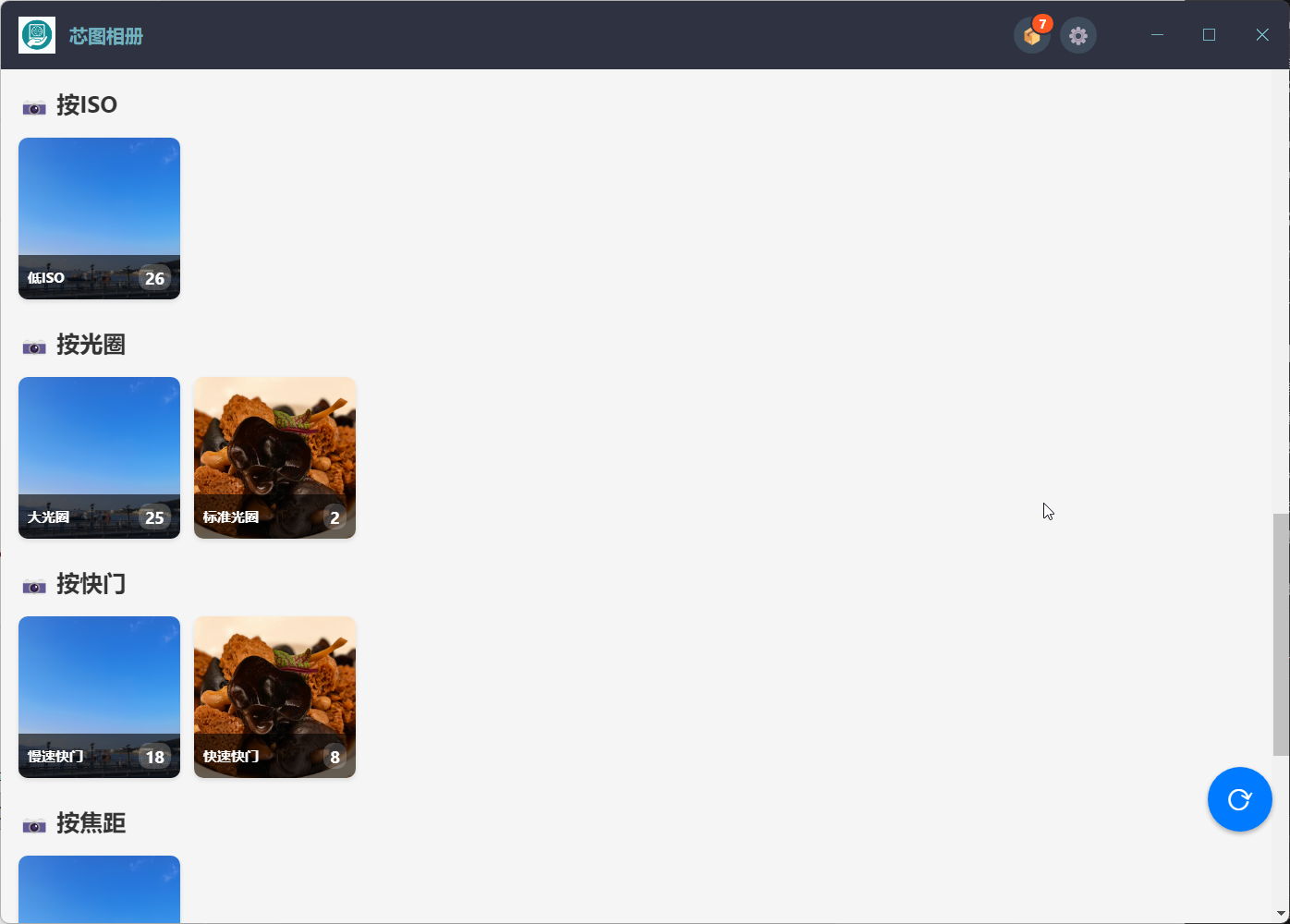
喜欢按拍摄参数回顾作品?芯图相册支持 按焦距、ISO、光圈、快门速度 等维度分类。快速找出所有用f/1.8大光圈拍的夜景,或者筛选ISO100的风景照,都变得很简单。过滤矩阵 已在路上,多参数交叉筛选即将实现!
---
无论你是谁,无论有多少照片,芯图相册都为你准备好了清晰的管理路径。现在,就打开它,开始一场高效的相册整理之旅吧!