照片分类完全指南:8种方法帮你高效整理照片

📋 概述
随着手机拍照功能的不断提升,我们的相册中积累了大量的照片。据统计,普通用户手机中平均有3000-5000张照片,其中很多是重复、模糊或不需要的照片。照片分类是照片管理的基础,通过科学的照片分类方法,您可以快速找到需要的照片,释放存储空间,让照片管理变得简单高效。
照片分类有多种方式,本文将详细介绍8种照片分类方法,帮助您从多个角度智能管理和查找照片。无论您是普通用户还是摄影爱好者,掌握这些照片分类技巧,都能让您的照片管理事半功倍。
*图1:芯图相册首页 - 展示8大照片分类维度(PC端)*
🎯 为什么需要照片分类?
照片管理的痛点
在介绍照片分类方法之前,先说说为什么需要照片分类:
1. 照片数量爆炸式增长 - 现在手机拍照太方便,不知不觉就存了几万张
2. 手动整理太累 - 几万张照片手动分类,想想就头疼
3. 找照片困难 - 想找某张照片,翻半天找不到
4. 存储空间告急 - 照片占用了大量存储空间
5. 重复照片多 - 相似照片一大堆,不知道删哪些
照片分类的价值
通过科学的照片分类,您可以:
- ✅ 快速定位:通过分类快速找到需要的照片
- ✅ 批量管理:对同类照片进行批量操作
- ✅ 释放空间:识别重复和不需要的照片
- ✅ 提高效率:从"大海捞针"到"精准定位"
📸 8种照片分类方法详解
方法一:按内容分类照片(AI智能分类)
分类原理:使用AI大模型智能识别照片内容,自动进行照片分类。
支持的内容类别:
- 📱 手机截图 - 屏幕截图、应用界面
- 🔲 二维码 - 各种二维码图片
- 🪪 证件照片 - 身份证、护照、驾照等
- 👤 单人照 - 个人照、自拍、肖像
- 👥 社交活动 - 聚会、合影、多人互动场景
- 🏞️ 旅行风景 - 旅游景点、自然风光、城市风景
- 🍔 美食记录 - 食物、餐饮、烹饪相关
- 🐱 宠物萌照 - 猫、狗等宠物照片
- 📷 其它 - 无法归类到上述类别
使用场景:
- ✅ 快速查找:想找人物照片,直接进入"单人照"或"社交活动"分类
- ✅ 清理照片:快速找到截图和二维码,批量删除不需要的
- ✅ 回忆整理:按内容分类整理旅行照片、美食照片等
操作步骤:
1. 启动芯图相册,点击扫描按钮
2. AI自动识别照片内容并分类
3. 在首页点击对应的内容分类卡片
4. 查看该类型的所有照片
优势:
- ✅ 准确率高:AI识别准确率达到90%以上
- ✅ 自动化:无需手动分类,一键完成
- ✅ 多维度:支持9大内容类别,覆盖常见场景
分类.jpg)
*图2:移动端首页 - 展示按内容分类的照片(移动端)*
方法二:按城市分类照片(地理位置分类)
分类原理:根据照片EXIF信息中的GPS坐标,通过本地数据库自动匹配城市,实现照片分类。
使用场景:
- ✅ 旅行回忆:按城市整理旅行照片,回忆旅行时光
- ✅ 地点查找:快速找到在某个城市拍摄的照片
- ✅ 照片归档:按地理位置归档照片,方便管理
操作步骤:
1. 确保照片包含GPS信息(大部分手机拍摄的照片都包含)
2. 点击扫描按钮,系统自动识别GPS信息
3. 自动按城市分类照片
4. 点击"城市分类"查看各个城市的照片
优势:
- ✅ 完全本地处理:保护隐私,GPS信息不上传
- ✅ 无需联网:本地数据库匹配,无需联网即可识别城市
- ✅ 自动整理:自动整理旅行照片,无需手动标记
注意事项:
- 部分照片可能没有GPS信息(如截图、下载的图片)
- 室内拍摄的照片GPS可能不够精确
- 可以通过时间信息辅助判断城市
方法三:按颜色分类照片(视觉风格分类)
分类原理:AI识别照片的主色调(背景颜色),按颜色主题进行照片分类。
使用场景:
- ✅ 风格整理:按颜色风格整理照片,适合按风格查找
- ✅ 设计素材:找到特定颜色的照片作为设计素材
- ✅ 主题相册:创建特定颜色主题的相册
操作步骤:
1. 扫描照片后,AI自动识别主色调
2. 在首页点击"颜色分类"
3. 查看按颜色分类的照片
4. 选择需要的颜色主题查看照片
优势:
- ✅ 视觉统一:相同颜色的照片放在一起,视觉效果好
- ✅ 快速筛选:通过颜色快速筛选照片
- ✅ 创意整理:按颜色创建主题相册
方法四:按存储位置分类照片(目录分类)
分类原理:根据照片的存储位置(文件夹路径)进行照片分类。
使用场景:
- ✅ 来源管理:按照片来源分类(微信、QQ、相机等)
- ✅ 项目管理:按项目或事件分类照片
- ✅ 设备管理:区分不同设备拍摄的照片
操作步骤:
1. 在设置页面配置照片目录
2. 扫描照片后,系统自动识别存储位置
3. 在首页点击"存储分类"
4. 查看按存储位置分类的照片
优势:
- ✅ 来源清晰:清楚知道照片来自哪里
- ✅ 批量操作:对同一来源的照片进行批量处理
- ✅ 灵活配置:可以自定义扫描目录
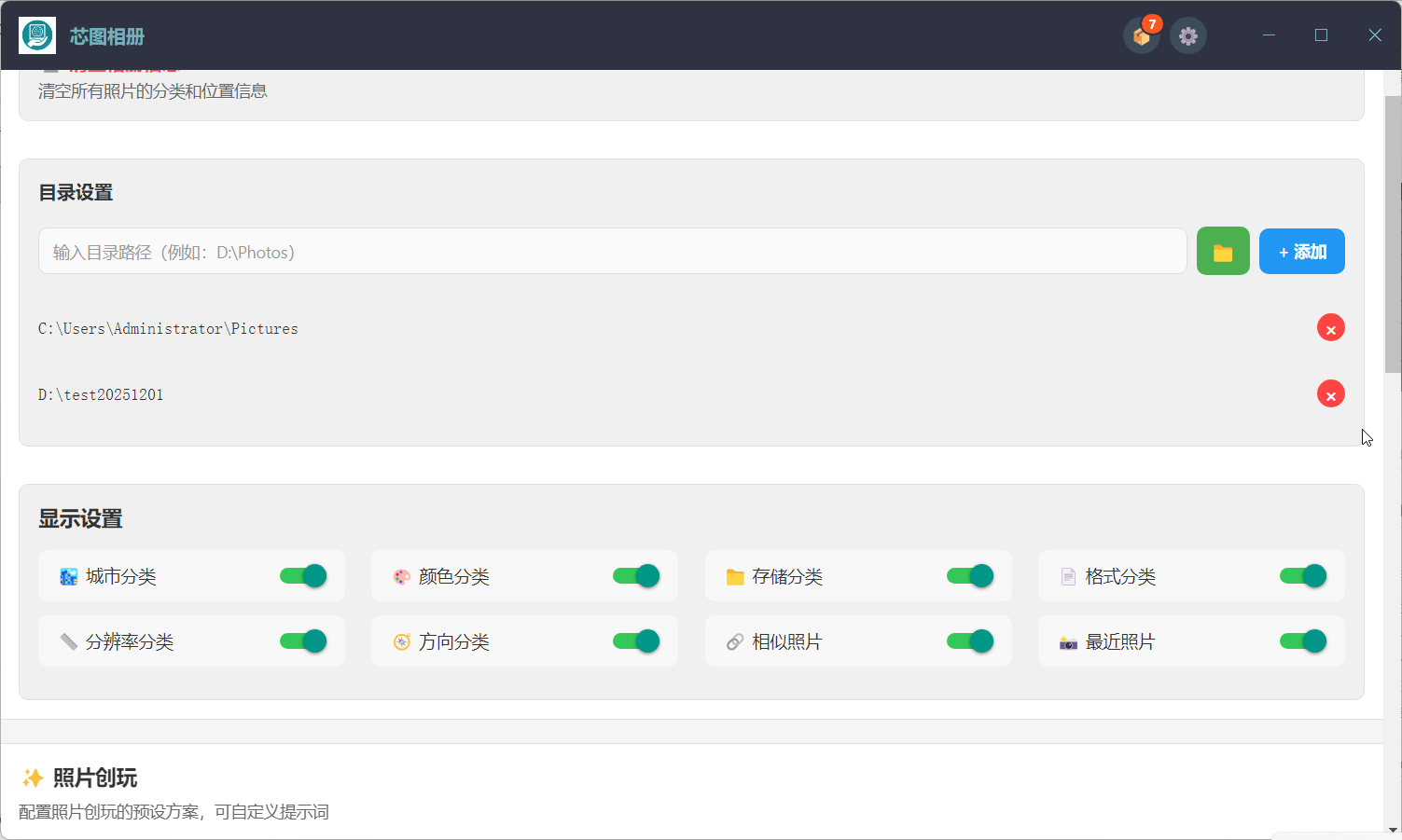
*图3:PC端设置页面 - 配置照片分类目录和显示维度*
方法五:按格式分类照片(文件格式分类)
分类原理:根据文件格式(JPEG、PNG、HEIC、WEBP等)自动进行照片分类。
支持的格式:
- JPEG/JPG(最常用)
- PNG(截图常用)
- HEIC(iPhone照片)
- WEBP(网页图片)
- GIF(动图)
- BMP(位图)
- RAW(专业相机)
使用场景:
- ✅ 清理截图:快速找到PNG格式的截图,批量删除
- ✅ 格式转换:找到需要转换格式的照片(如HEIC转JPEG)
- ✅ 质量筛选:找到高质量格式的照片(如RAW)
操作步骤:
1. 扫描照片后,系统自动识别文件格式
2. 在首页点击"格式分类"
3. 选择需要的格式查看照片
4. 对同格式照片进行批量操作
优势:
- ✅ 快速定位:快速找到特定格式的照片
- ✅ 批量处理:对同格式照片进行批量转换或处理
- ✅ 存储优化:识别占用空间大的格式,进行优化
详细指南:了解更多格式分类技巧,请参考照片格式分类指南。
方法六:按分辨率分类照片(画质分类)
分类原理:智能识别照片分辨率(4K、1080p、720p等),按画质要求进行照片分类。
分辨率类别:
- 4K及以上 - 超高清照片
- 1080p - 全高清照片
- 720p - 高清照片
- 720p以下 - 标清照片
使用场景:
- ✅ 质量筛选:找到高质量照片用于打印或设计
- ✅ 存储优化:识别低分辨率照片,考虑删除或压缩
- ✅ 用途分类:按用途选择合适分辨率的照片
操作步骤:
1. 扫描照片后,系统自动识别分辨率
2. 在首页点击"分辨率分类"
3. 选择需要的分辨率范围查看照片
4. 对同分辨率照片进行批量操作
优势:
- ✅ 质量保证:快速找到高质量照片
- ✅ 空间优化:识别低质量照片,释放存储空间
- ✅ 用途匹配:根据用途选择合适分辨率的照片
方法七:按方向分类照片(宽高比分类)
分类原理:根据照片宽高比自动分类为横屏、竖屏、全景、正方形,实现照片分类。
方向类别:
- 横屏 - 横向照片,适合电脑壁纸
- 竖屏 - 竖向照片,适合手机壁纸
- 全景 - 超宽照片,适合展示风景
- 正方形 - 1:1比例,适合社交媒体
使用场景:
- ✅ 壁纸选择:找到合适方向的照片作为壁纸
- ✅ 社交媒体:找到正方形照片用于社交媒体
- ✅ 打印准备:根据打印需求选择合适方向的照片
操作步骤:
1. 扫描照片后,系统自动识别照片方向
2. 在首页点击"方向分类"
3. 选择需要的方向查看照片
4. 对同方向照片进行批量操作
优势:
- ✅ 用途匹配:根据用途快速找到合适方向的照片
- ✅ 批量处理:对同方向照片进行批量调整
- ✅ 快速筛选:通过方向快速筛选照片
方法八:相似照片分类(重复检测)
分类原理:使用颜色直方图、时间窗口、文本相似度等算法,智能识别重复或相似的照片,进行照片分类。
相似度检测:
- 完全相同 - 重复照片,可以删除
- 高度相似 - 连拍照片、相似场景
- 部分相似 - 同一场景不同角度
使用场景:
- ✅ 清理重复:快速找到重复照片,释放存储空间
- ✅ 连拍整理:整理连拍照片,选择最佳照片
- ✅ 相似照片:找到相似照片,进行对比选择
操作步骤:
1. 扫描照片后,系统自动检测相似照片
2. 在首页点击"相似组分类"
3. 查看相似照片组
4. 对比选择保留或删除
优势:
- ✅ 释放空间:删除重复照片,释放存储空间
- ✅ 提高效率:快速找到相似照片,避免重复
- ✅ 智能识别:自动识别相似照片,无需手动对比
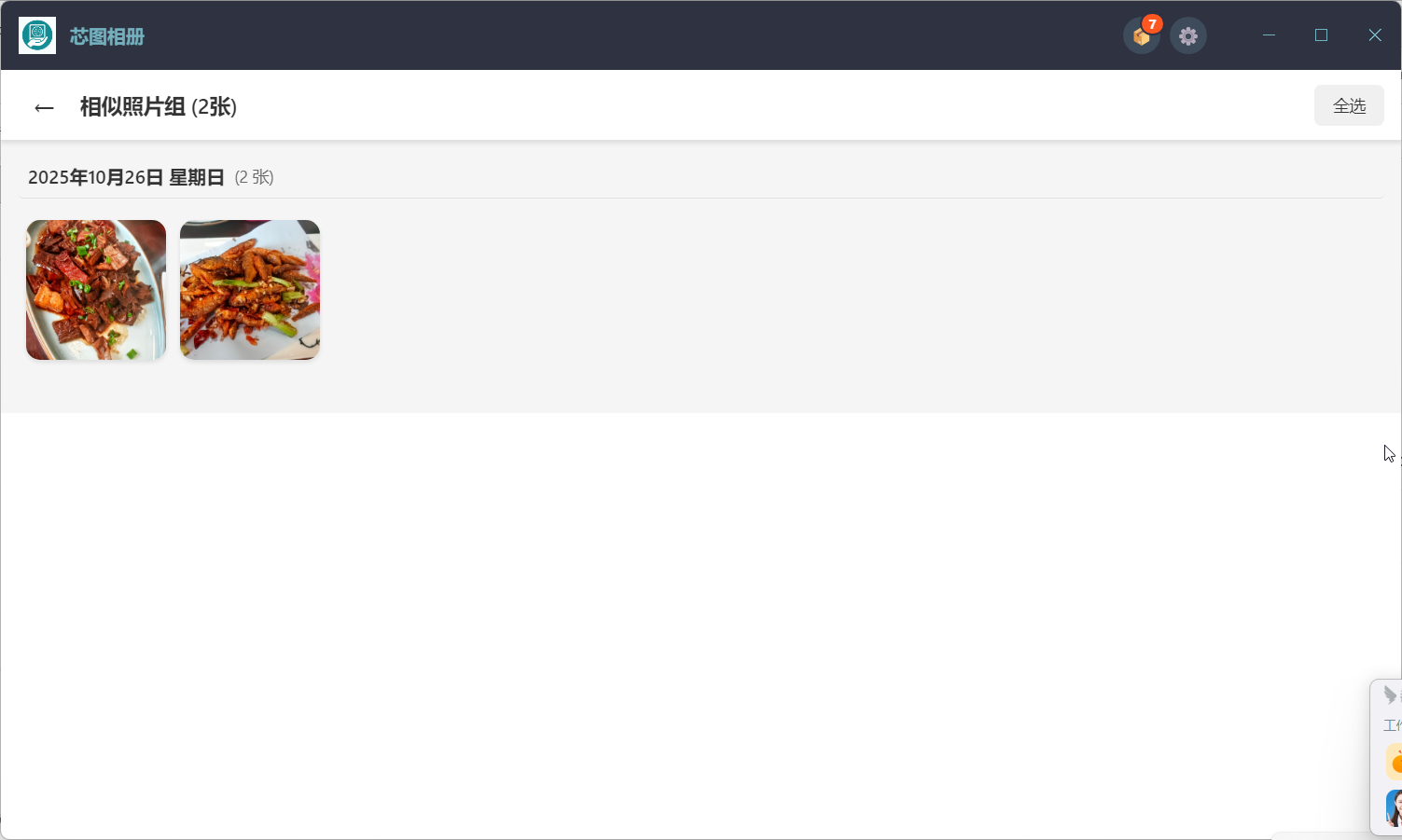
*图4:PC端相似照片检测 - 自动识别重复和相似照片*
🎯 照片分类的最佳实践
1. 组合使用多种分类方法
照片分类不是单一方法,而是多种方法的组合使用:
- 第一步:使用按内容分类,快速找到特定类型的照片
- 第二步:使用按城市分类,进一步细化地理位置
- 第三步:使用相似照片分类,清理重复照片
- 第四步:使用按格式分类,优化存储空间
2. 根据需求选择分类方法
不同的使用场景,选择不同的照片分类方法:
- 找人物照片 → 使用按内容分类(单人照、社交活动)
- 整理旅行照片 → 使用按城市分类
- 清理截图 → 使用按格式分类(PNG)
- 释放存储空间 → 使用相似照片分类
3. 定期进行照片分类
照片分类不是一次性的工作,建议定期进行:
- 每周:扫描新照片,自动分类
- 每月:清理重复和不需要的照片
- 每季度:全面整理,优化存储空间
4. 自定义显示分类维度
芯图相册支持自定义显示分类维度,您可以根据需求选择:
- 在设置页面选择要显示的分类维度
- 隐藏不常用的分类维度
- 突出常用的分类维度
*图5:自定义显示分类维度 - 根据需求选择要显示的分类方式*
💡 照片分类的常见问题
Q1: 照片分类需要多长时间?
A: 照片分类的时间取决于照片数量和分类方法:
- 1万张照片:通常需要30-50分钟
- 按格式、分辨率等基础分类:速度较快
- AI内容分类:需要更多时间,但准确率更高
Q2: 照片分类需要联网吗?
A: 芯图相册支持两种模式:
联网模式(推荐):
- 使用云端大模型进行内容分类和颜色分类
- 分类效果更准确,识别更智能
- 所有处理结果保存在本地,原始照片不上传
离线模式:
- 使用本地算法进行分类
- 支持格式、分辨率、方向等基础分类
- 完全本地处理,保护隐私
Q3: 照片分类的准确率如何?
A:
- AI内容分类:准确率达到90%以上
- 基础分类(格式、分辨率等):准确率接近100%
- 相似照片检测:可以识别大部分重复和相似照片
Q4: 可以手动调整照片分类吗?
A: 可以。如果自动照片分类不准确,您可以:
- 手动调整单张照片的分类
- 批量调整多张照片的分类
- 系统会学习您的调整,提高后续分类准确率
Q5: 照片分类会占用很多存储空间吗?
A: 不会。照片分类只是对照片进行标记和索引,不会复制照片文件,因此不会占用额外的存储空间。分类信息存储在本地数据库中,占用空间很小。
🚀 开始使用照片分类
快速开始
1. 下载安装:访问芯图相册官网下载应用
2. 设置目录:在设置页面配置照片扫描目录
3. 开始扫描:点击扫描按钮,启动照片分类
4. 查看结果:在首页查看各种分类结果
5. 批量操作:对分类后的照片进行批量管理
进阶技巧
- 自定义分类维度:在设置页面选择要显示的分类维度
- 批量操作:在分类页面选择多张照片进行批量操作
- 暂存箱功能:将需要删除的照片先移到暂存箱,确认后再删除
- 时间轴浏览:按时间轴浏览分类照片,查看照片的时间分布

*图6:PC端分类区批量操作 - 对分类后的照片进行批量管理*
📊 照片分类效果对比
使用前 vs 使用后
使用前:
- ❌ 3万多张照片混在一起
- ❌ 想找一张照片要翻10分钟
- ❌ 手机存储告急
- ❌ 重复照片一大堆,不知道删哪些
使用后:
- ✅ 按内容、城市、时间分类清晰
- ✅ 找照片30秒内搞定
- ✅ 释放了20GB存储空间(删除了重复和模糊照片)
- ✅ 分类准确率很高,基本不需要手动调整
照片分类的价值
通过科学的照片分类,您可以:
- 🚀 提高效率:从"大海捞针"到"精准定位"
- 💾 释放空间:识别重复和不需要的照片,释放存储空间
- 🎯 精准管理:从多个角度管理和查找照片
- ⏰ 节省时间:自动化分类,节省手动整理时间
🎯 总结:掌握照片分类,让照片管理更高效
照片分类是照片管理的基础,通过8种照片分类方法,您可以:
1. 按内容分类 - AI智能识别,快速找到特定类型的照片
2. 按城市分类 - 地理位置分类,整理旅行回忆
3. 按颜色分类 - 视觉风格分类,创建主题相册
4. 按存储分类 - 来源管理,区分不同来源的照片
5. 按格式分类 - 文件格式分类,清理和转换照片
6. 按分辨率分类 - 画质分类,找到高质量照片
7. 按方向分类 - 宽高比分类,匹配不同用途
8. 相似照片分类 - 重复检测,释放存储空间
无论您是普通用户还是摄影爱好者,掌握这些照片分类方法,都能让您的照片管理事半功倍。芯图相册支持一键自动照片分类,90%+准确率,让照片管理变得简单高效。
立即开始:访问芯图相册官网下载应用,体验智能照片分类功能。
---
相关文章推荐:
- 照片格式分类指南 - 了解不同格式照片的分类方法
- 多维度分类功能完整指南 - 深入了解8大分类维度
- 智能分类功能介绍 - 了解AI智能分类的技术原理